
Аюулгүй байдлын түлхүүр (Passkey) баталгаажуулах
1 “Хоёр шатлалт баталгаажуулалт” цэс рүү орно
Порталын нүүр хуудасны Миний бүртгэл хэсгээс Хоёр шатлалт баталгаажуулалт (хонхны зурагтай) картыг хулганаар дарна.
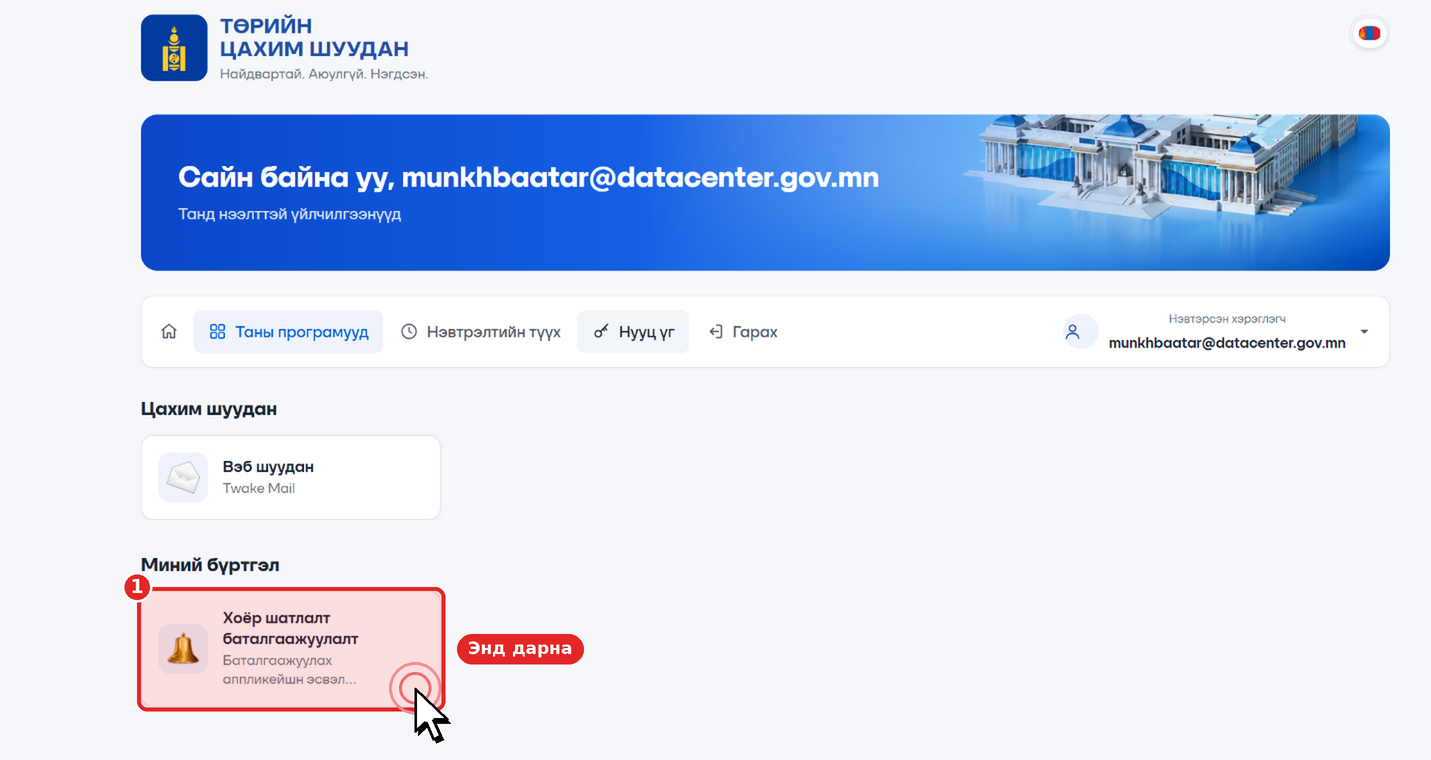
2 “Аюулгүй байдлын түлхүүр” цэсийг сонгоно
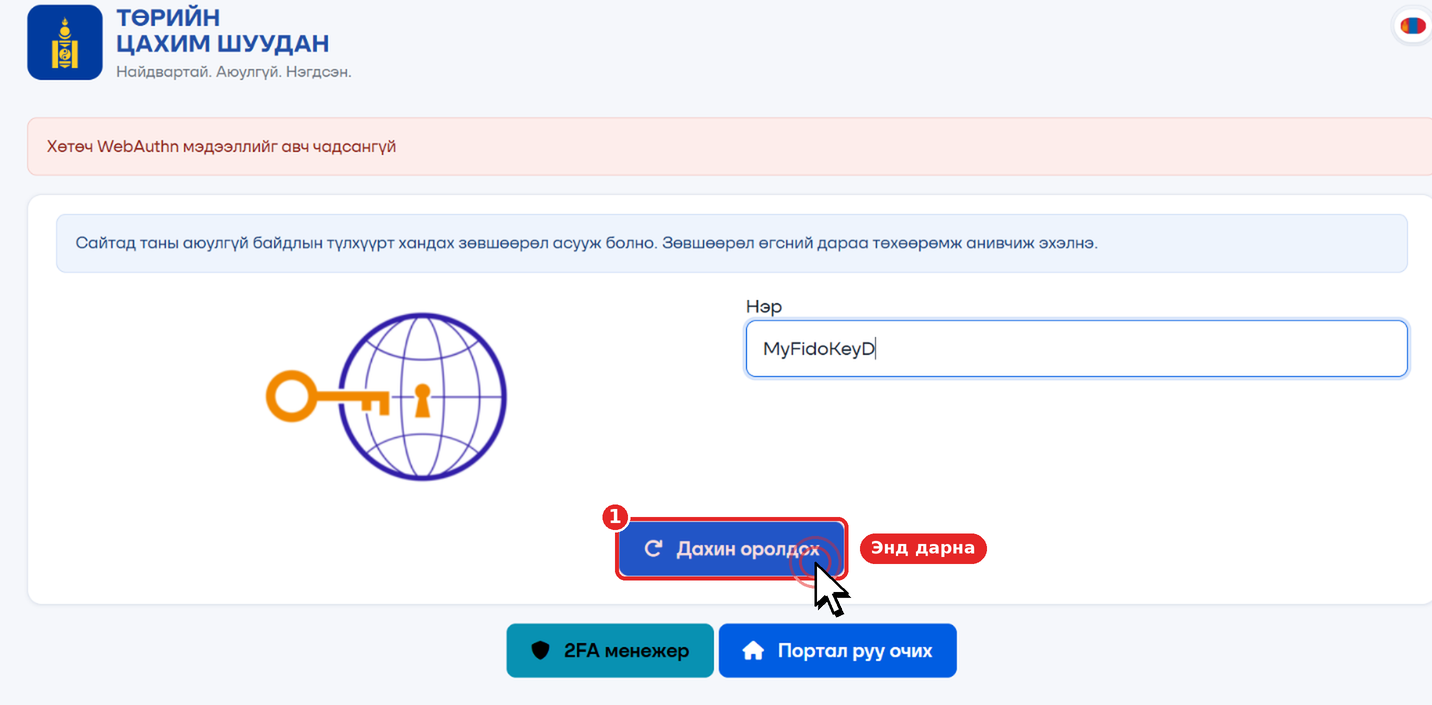
Хоёр сонголтоос Аюулгүй байдлын түлхүүр сонголтыг сонгоно. Хуудас ачаалахгүй бол Дахин оролдох товчийг дарна.
|
Санамж Дээд талд “Хөтөч WebAuthn мэдээллийг авч чадсангүй” гэсэн улаан мэдэгдэл гарвал Дахин оролдох товчийг дарж дахин эхлүүлнэ. |
3 Passkey хадгалах газраа сонгоно
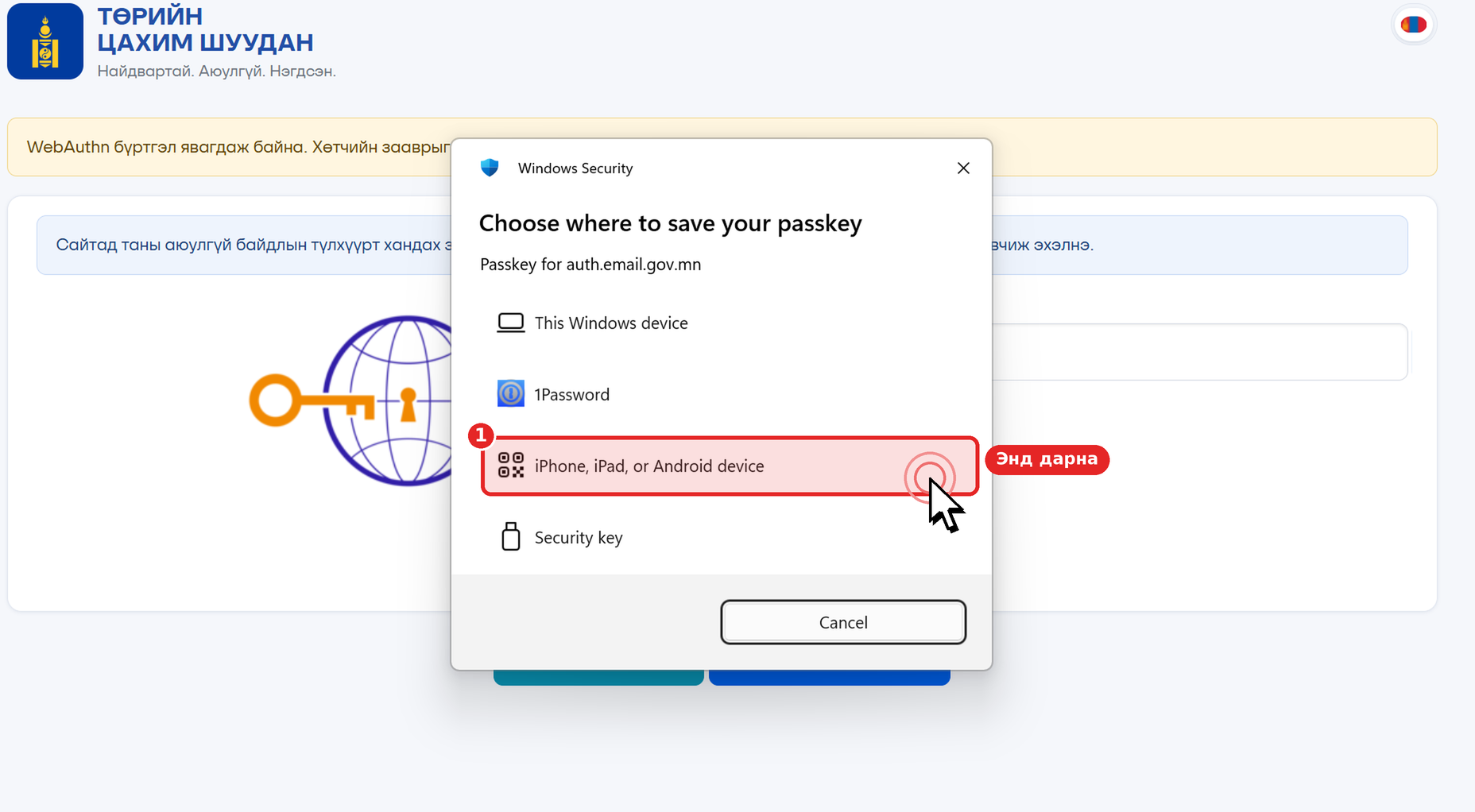
Дэлгэц дээр Windows Security цонх нээгдэж “Choose where to save your passkey” гэж асууна. Жагсаалтаас iPhone, iPad, or Android device мөрийг дарна.
|
Санамж Утсаа ашиглан бүртгэх тул энэ сонголтыг сонгоно. Cancel товчийг дарахгүй. |
4 Гар утсаараа QR уншуулна
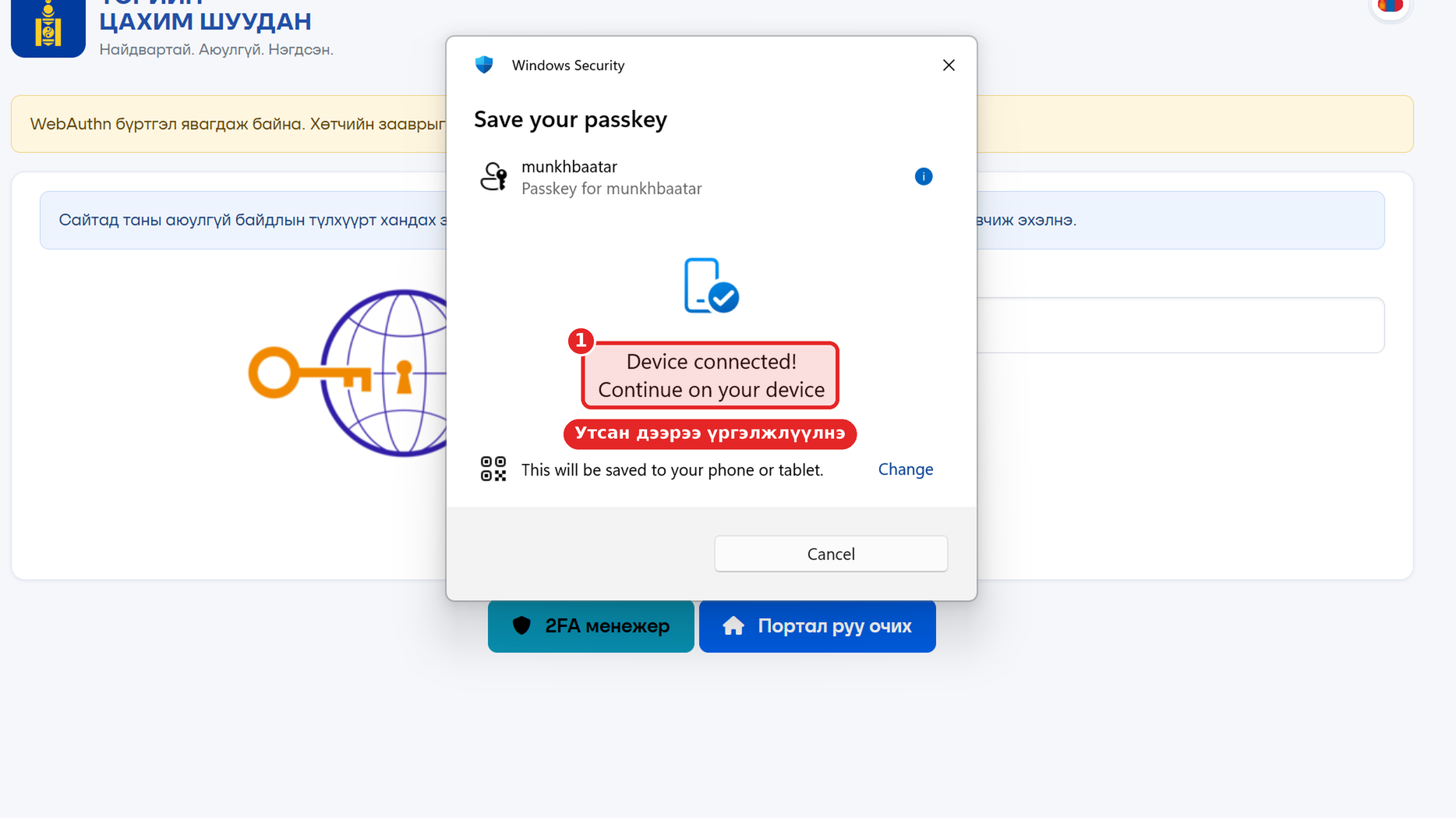
Дэлгэц дээр гарч ирсэн QR кодыг өөрийн баталгаат гар утасныхаа камераар уншуулна. Холбогдсоны дараа “Device connected! Continue on your device” гэсэн мэдэгдэл гарна. Энэ үед гар утсан дээрээ гарч ирэх зааврын дагуу үргэлжлүүлж, passkey-г хадгална.
|
Санамж Утсан дээр баталгаажуулж дуустал компьютер дээрх цонхыг хаахгүй. Cancel товчийг дарахгүй. |
5 Бүртгэл амжилттай болсныг шалгана
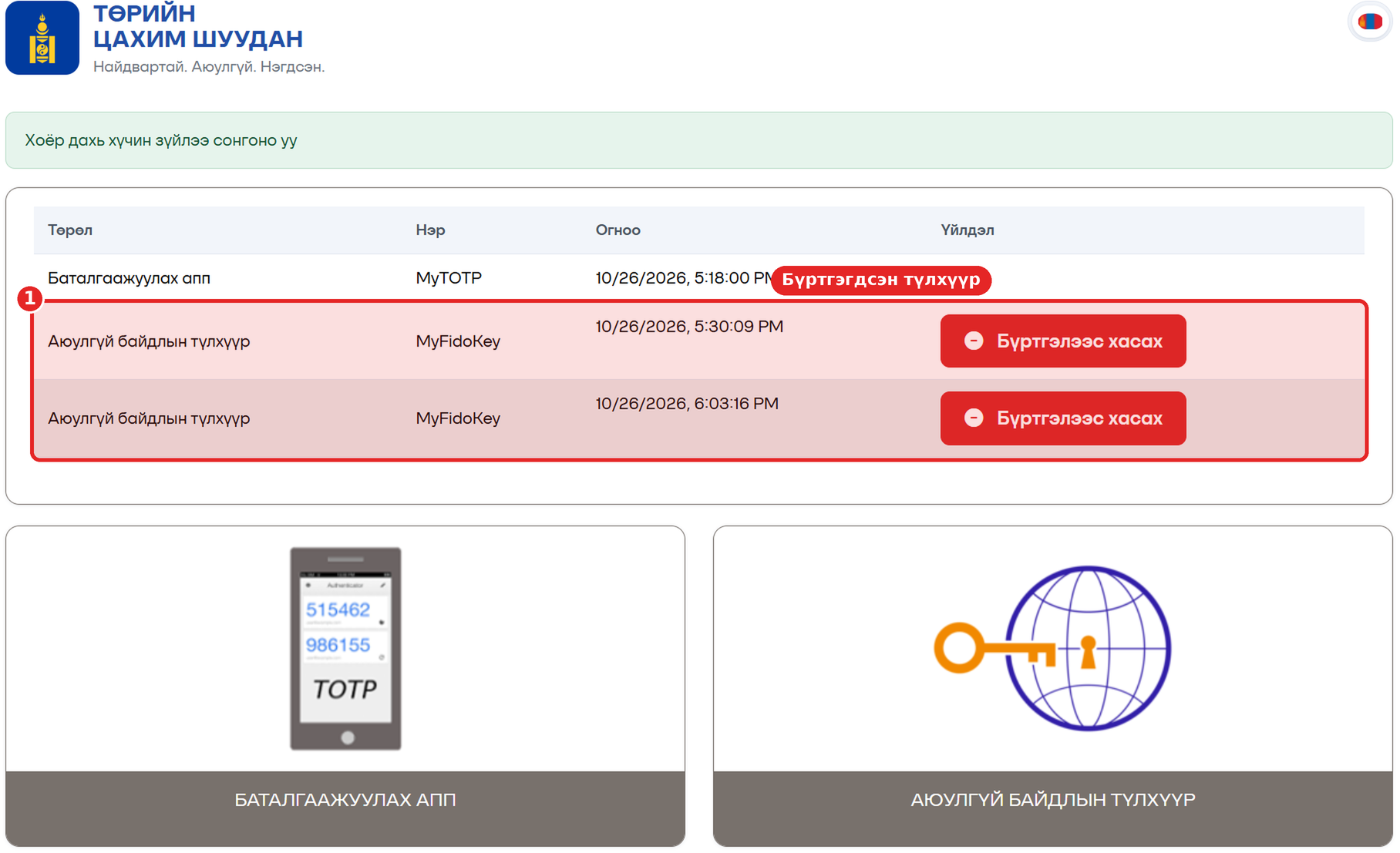
Бүртгэл хийгдсэний дараа порталд дахин Хоёр шатлалт баталгаажуулалт цэсийг сонгоно. Аюулгүй байдлын түлхүүр төрлийн мөр Төрөл, Нэр, Огноо баганатай жагсаалтад бүртгэгдсэн огноотой нь харагдвал бүртгэл амжилттай болсон гэсэн үг.
|
Анхаарах Бүртгэлээс хасах товчийг зөвхөн түлхүүрээ устгах хүсэлтэй үедээ дарна. Түлхүүр нэмэх бол доорх Аюулгүй байдлын түлхүүр картыг дарна. |