
Хоёр алхамт баталгаажуулалт (Authenticator апп)
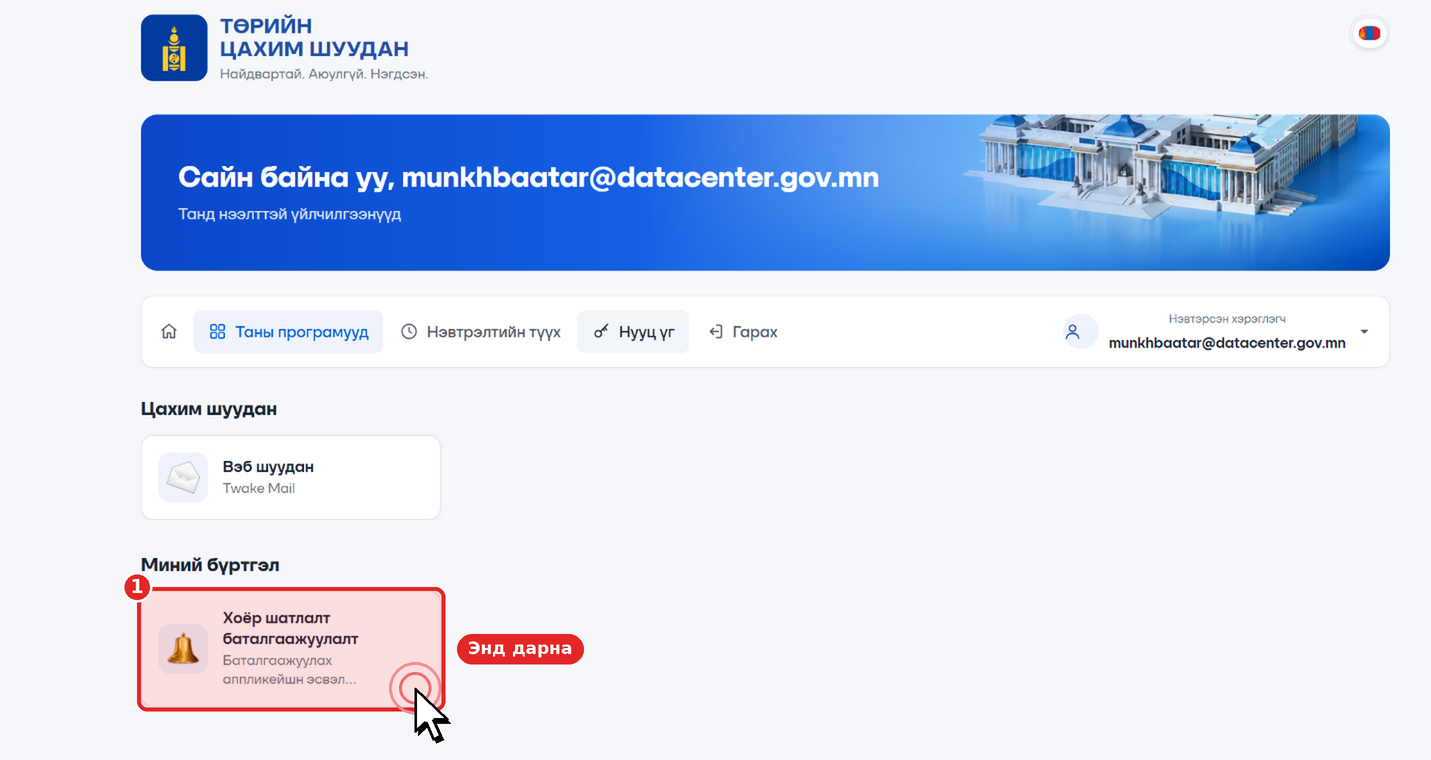
1 “Хоёр шатлалт баталгаажуулалт” сонгоно
Нээгдсэн порталын Миний бүртгэл хэсгээс Хоёр шатлалт баталгаажуулалт картыг дарна.
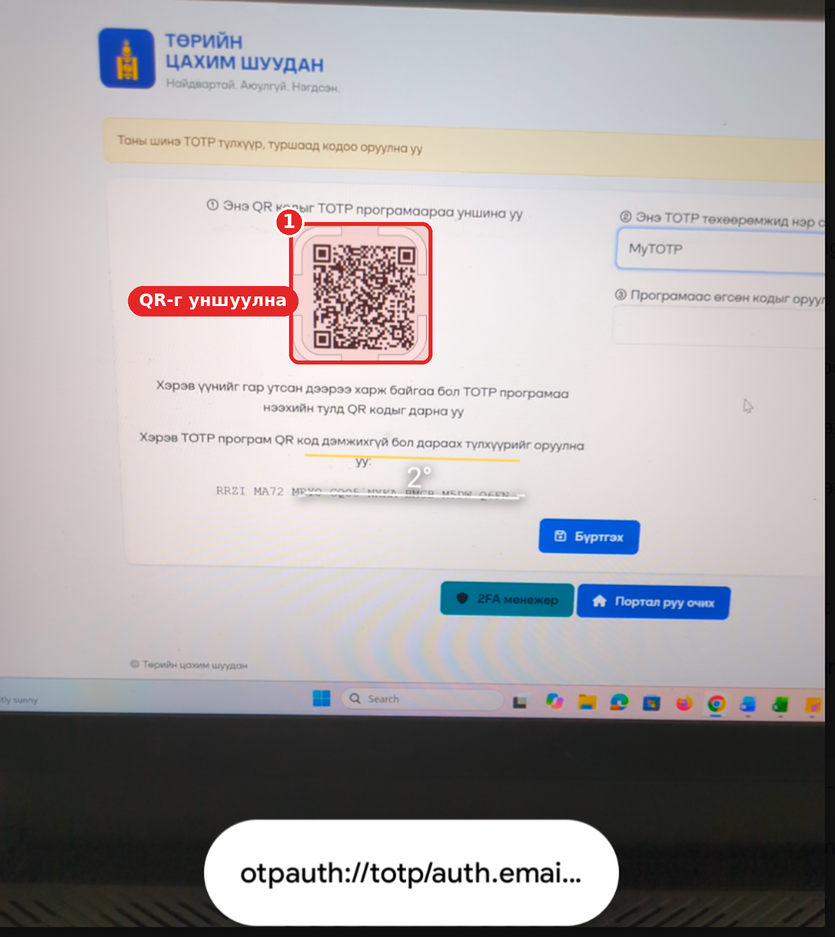
2 Authenticator сонгож, QR уншуулна
Хоёр сонголт гарч ирнэ. Эдгээрээс Authenticator (баталгаажуулах апп) сонголтыг сонгоно. QR код гарч ирэх тул гар утасныхаа Authenticator аппаар уншуулна.
|
Санамж QR кодыг уншуулж чадахгүй бол QR-ын доор байгаа түлхүүр кодыг (том үсэг, тооноос бүрдсэн мөр) аппдаа гараар оруулж болно. |
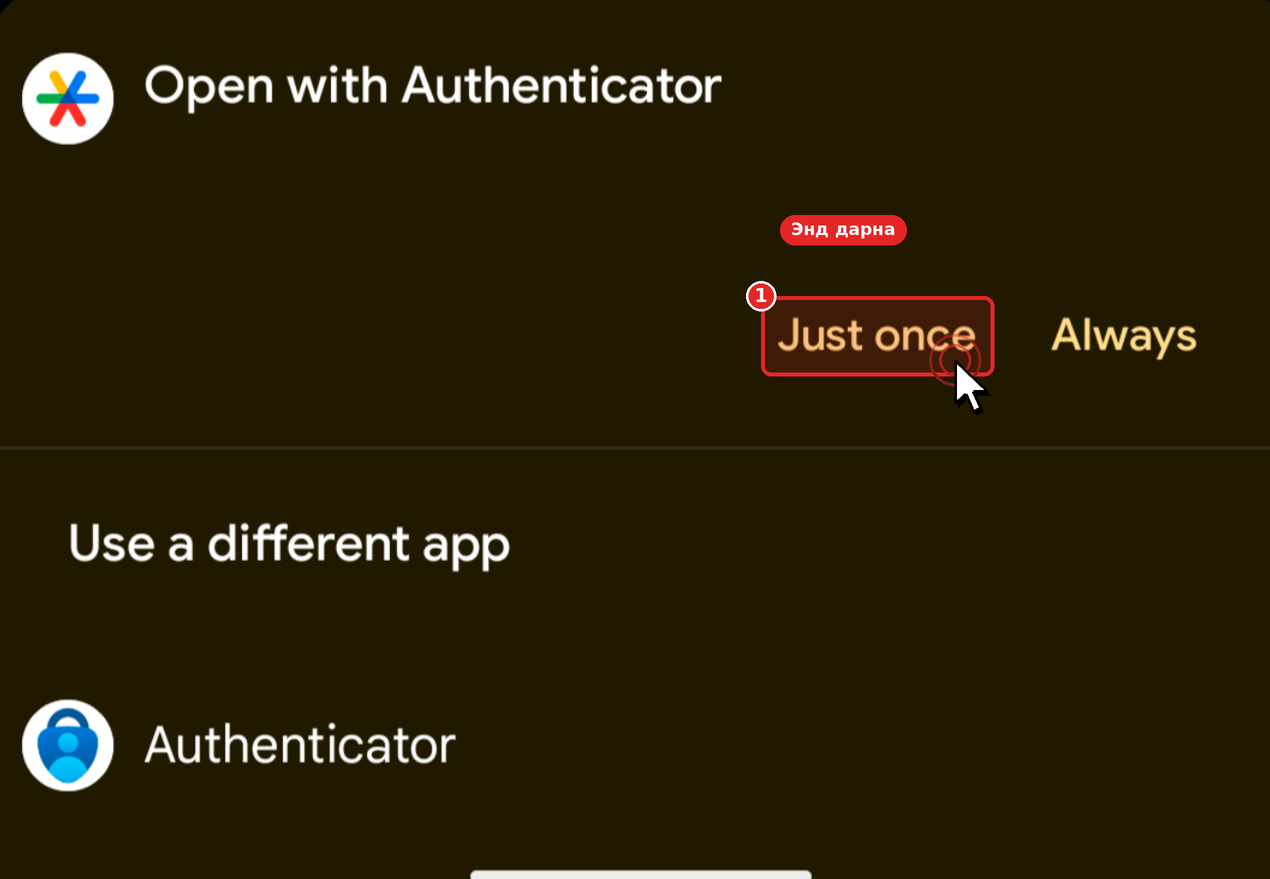
3 Гар утсан дээрх сонголтыг хийнэ
Гар утсан дээр “Open with Authenticator” цонх гарч ирнэ. Authenticator аппаа сонгоод Just once (нэг удаа) товчийг дарна.
|
Санамж Always дарвал дараагийн удаа энэ аппаар үргэлж нээнэ. |
4 Утсан дээр YES дарж, 6 оронтой код авна
Authenticator апп нээгдэж асуулт гарвал YES товчийг дарна. Дараа нь аппад 30 секунд тутам өөрчлөгддөг 6 оронтой тоо гарч ирнэ.
|
Санамж Код 30 секунд тутам солигддог тул, шинэ код гарсан даруй дараагийн алхамд оруулна. |
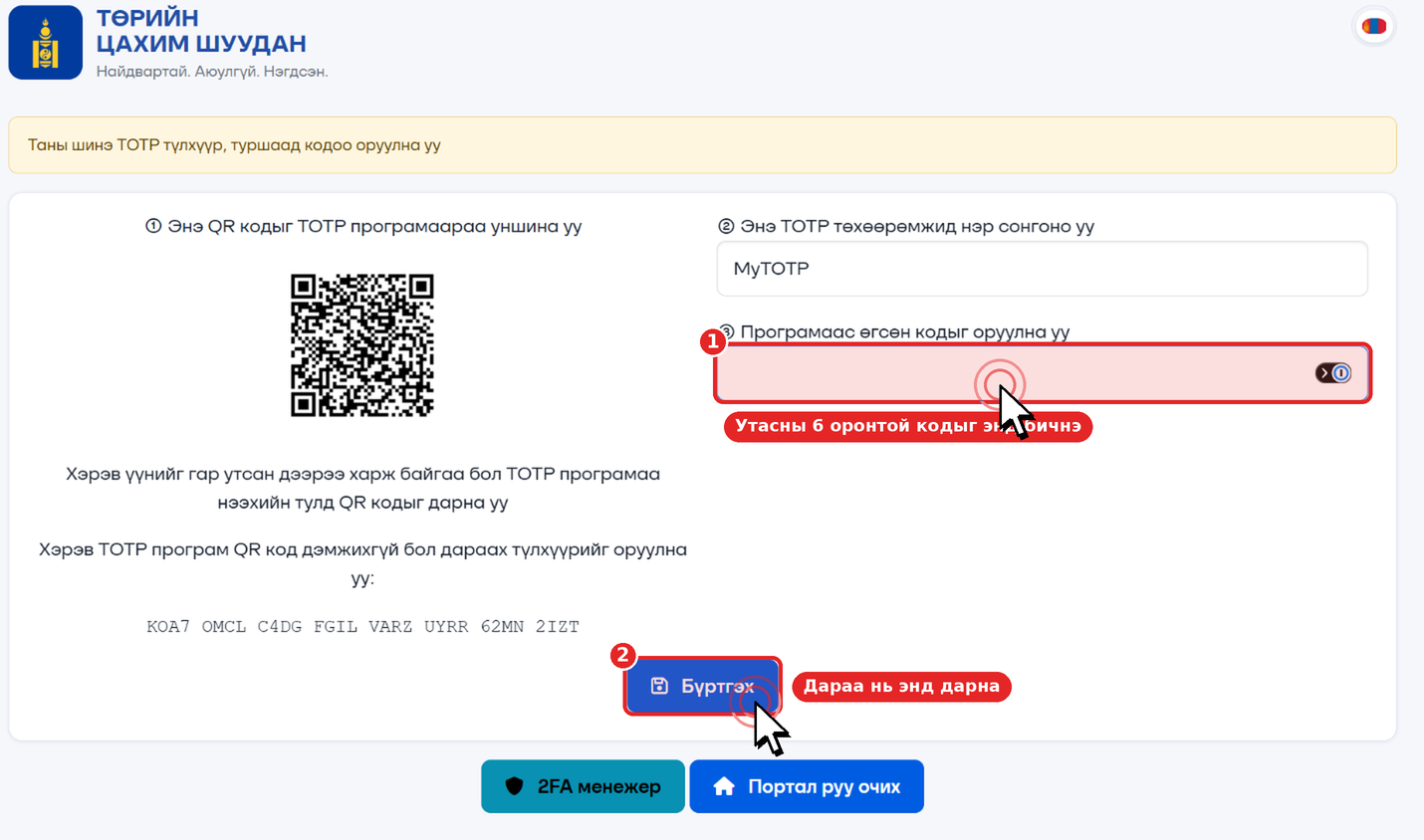
5 Кодыг оруулж, бүртгэнэ
Компьютер дээрээ ③ Програмаас өгсөн кодыг оруулна уу талбарт утсан дээрх 6 оронтой кодыг бичнэ. Дараа нь Бүртгэх товчийг дарна.
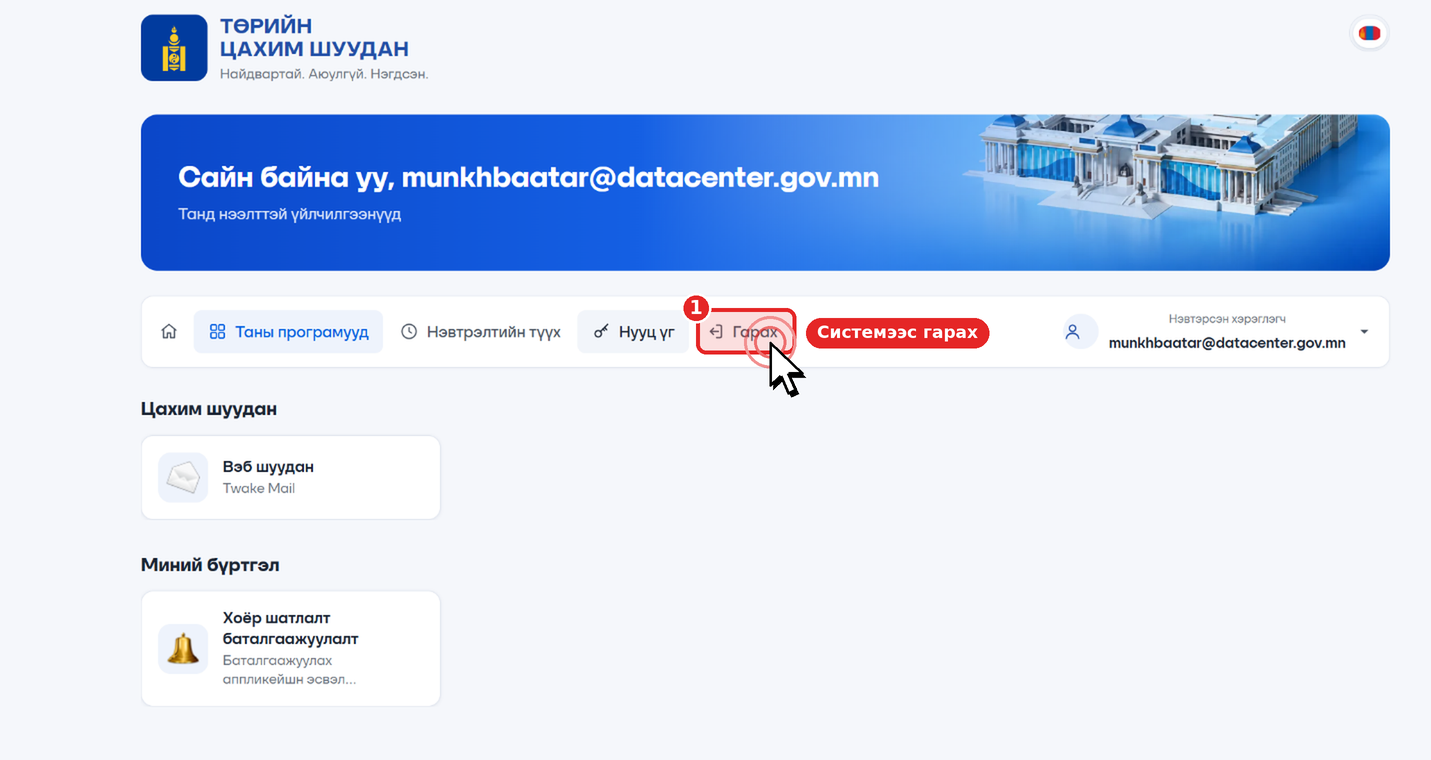
6 Системээс гарна (Sign Out)
Тохиргоо ажиллаж байгааг шалгахын тулд системээс гарна. Порталын цэснээс Гарах товчийг дарна.
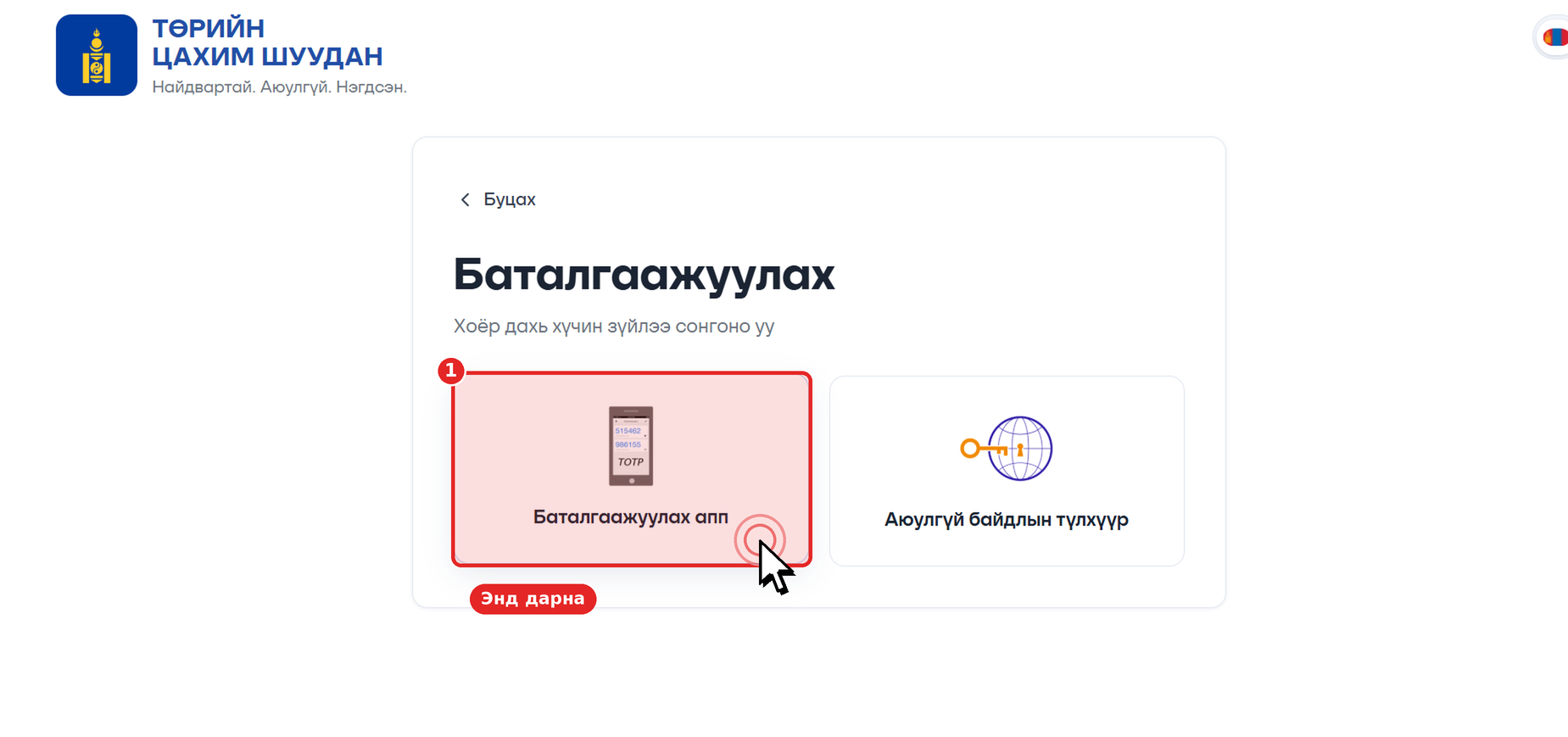
7 Дахин нэвтэрч, “Баталгаажуулах апп” сонгоно
Нэвтрэх нэр, нууц үгээ оруулна. Баталгаажуулах хуудас гарч ирэхэд Баталгаажуулах апп картыг дарна.
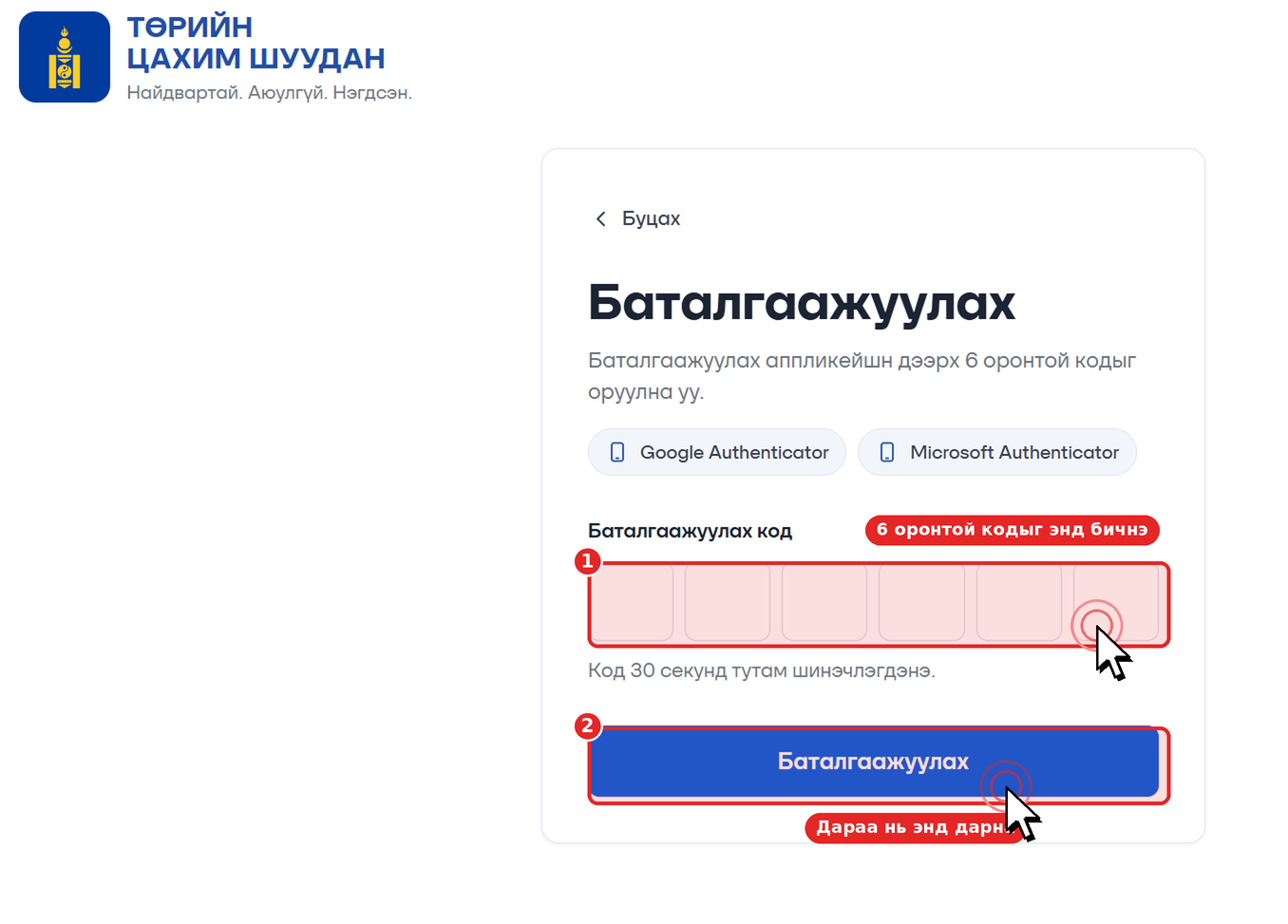
8 6 оронтой кодоо оруулж нэвтэрнэ
Гар утсан дээрх Authenticator аппаа нээж, гарч ирсэн 6 оронтой кодыг Баталгаажуулах код хэсгийн нүднүүдэд бичнэ. Дараа нь Баталгаажуулах товчийг дарж нэвтэрнэ.
|
Санамж Код 30 секунд тутам шинэчлэгддэг тул хугацаа дуусахаас өмнө оруулна. |