
6. ЦАХИМ ГЭРЭЭНД ТООН ГАРЫН ҮСЭГ ЗУРАХ - NEW
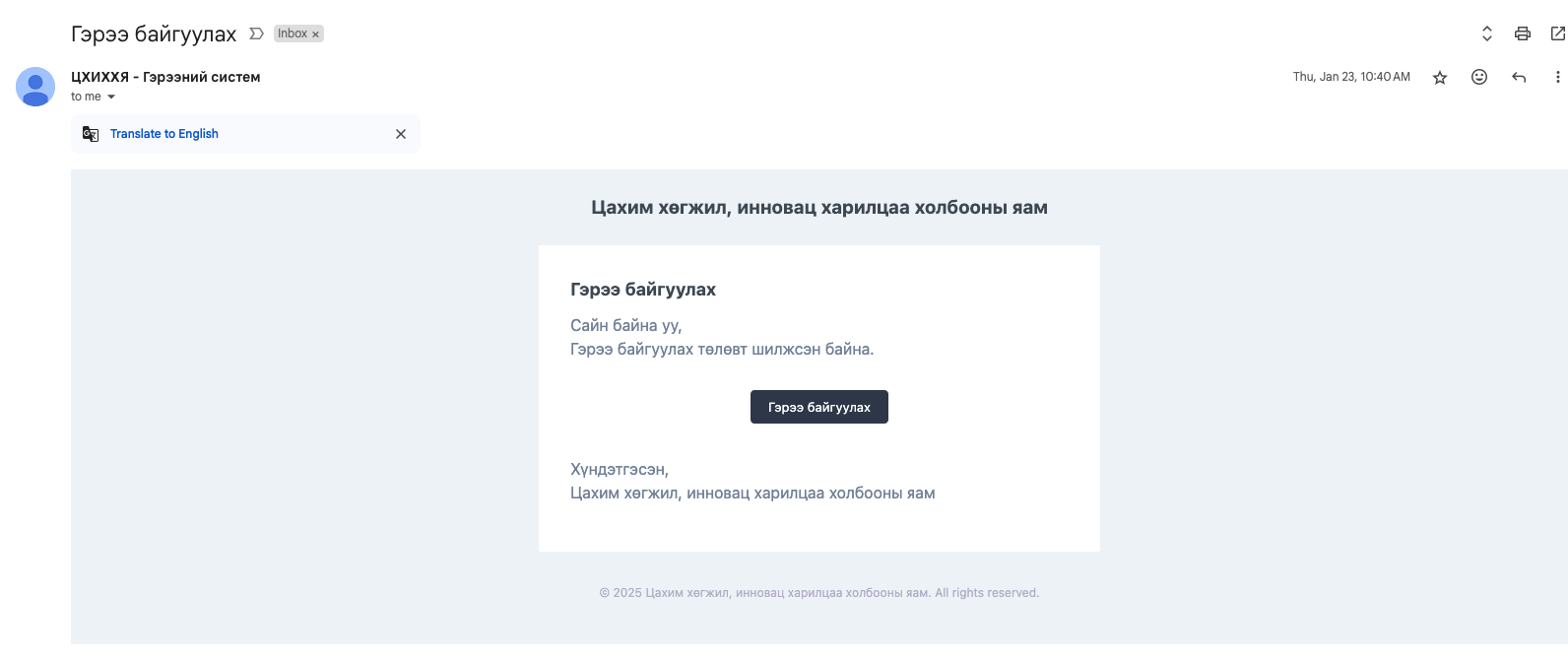
ЦХИХХЯ-аас сервисийг хянаж зөвшөөрсний дараагаар цахим шуудангаар мэдэгдэл хүргэгдэнэ.
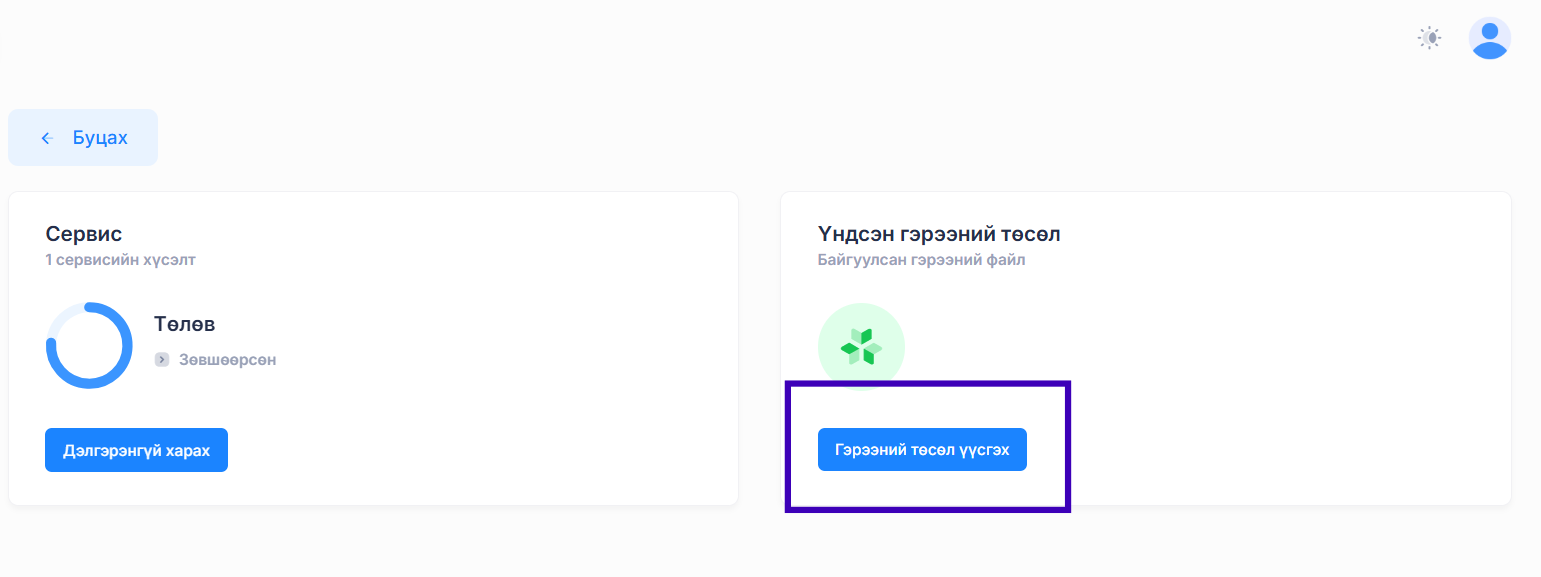
ЦХИХХЯ-аас сервисийг хянаж зөвшөөрсний дараагаар гэрээний төсөл үүсгэх хэсэг идэвхжнэ.
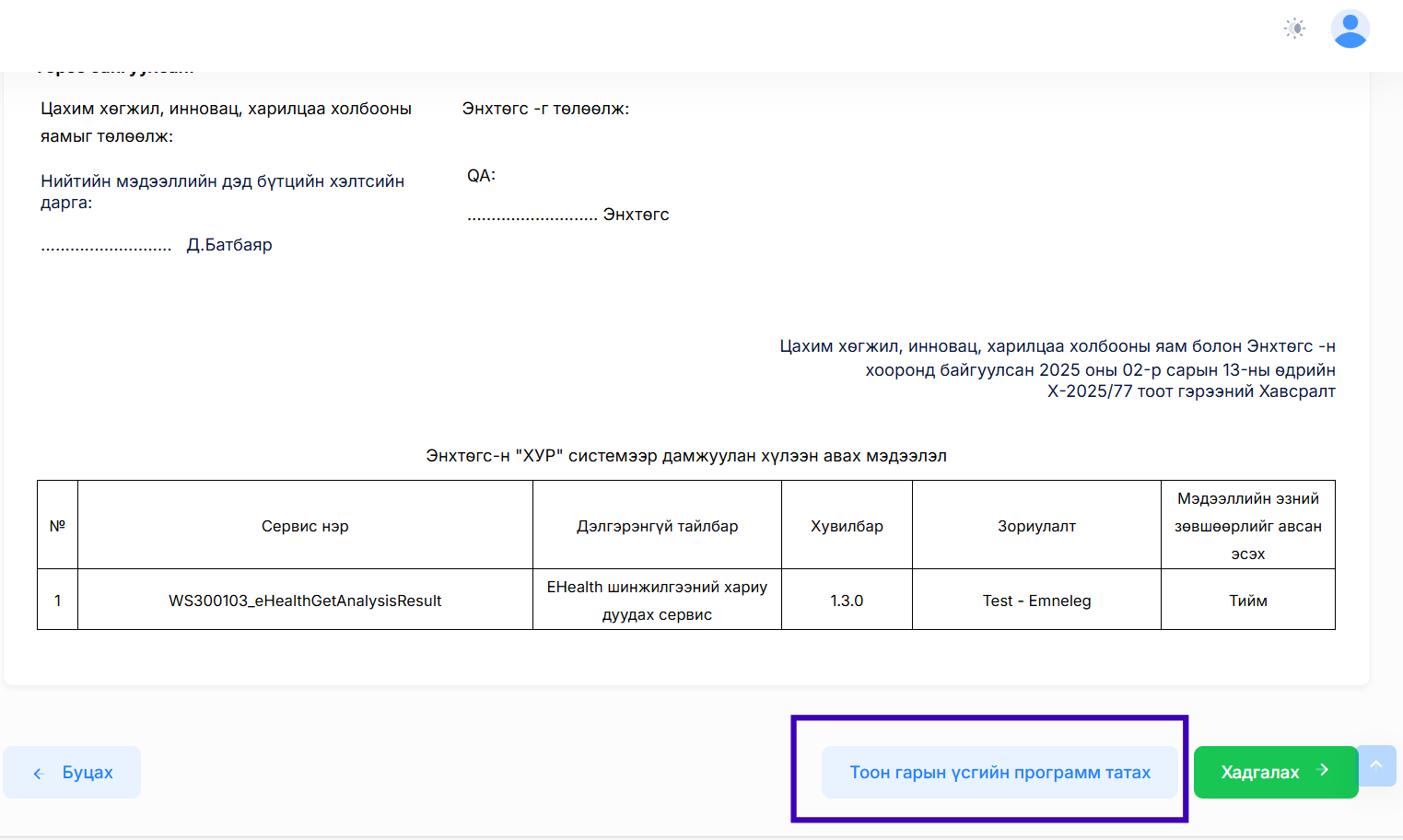
Тоон гарын үсгийн программ татах товч дээр дарж тоон гарын үсэг зурах программыг татаж авна.
ESIGNClient программ хангамжийг суулгах явцад токен төхөөрөмжийг компьютерт залгаж болохгүй. Амжилттай суулгасны дараа залгана уу.
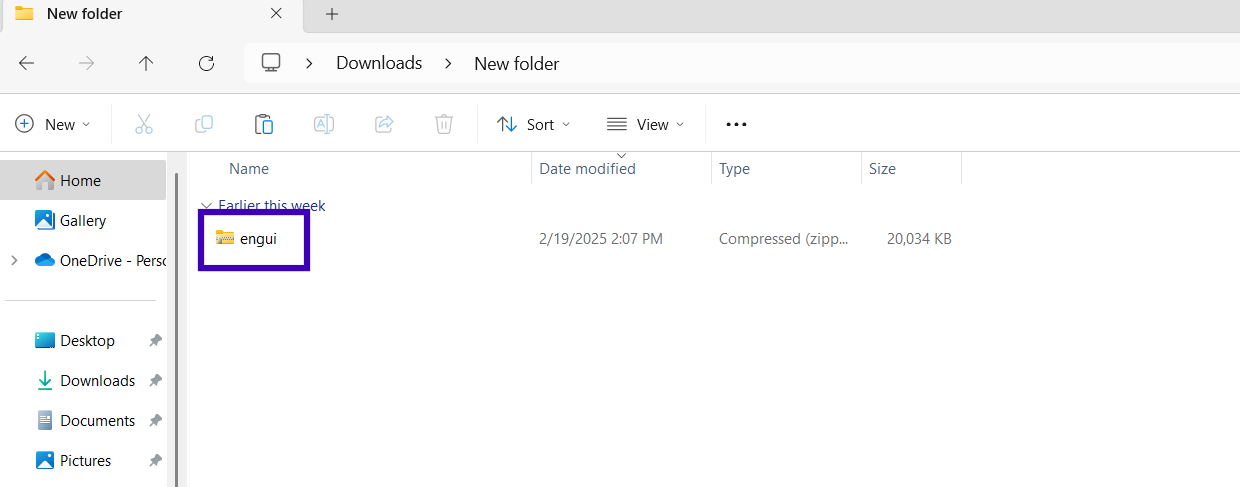
Татаж авсан файлыг extract хийж задална. windows_main.ESIGNInstaller.exe программыг ажиллуулна.
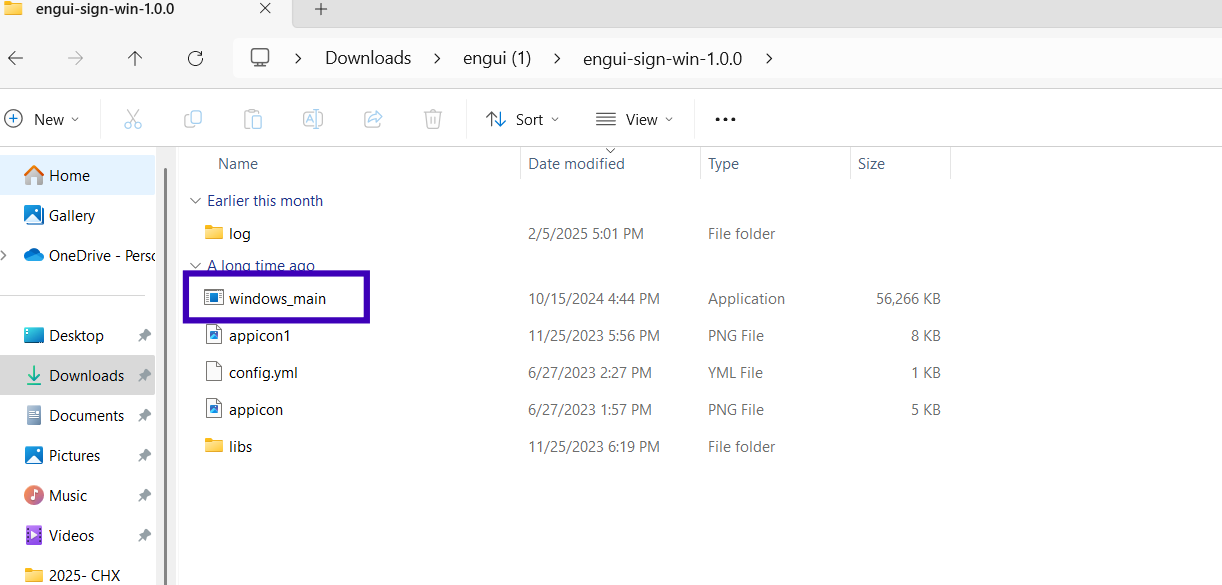
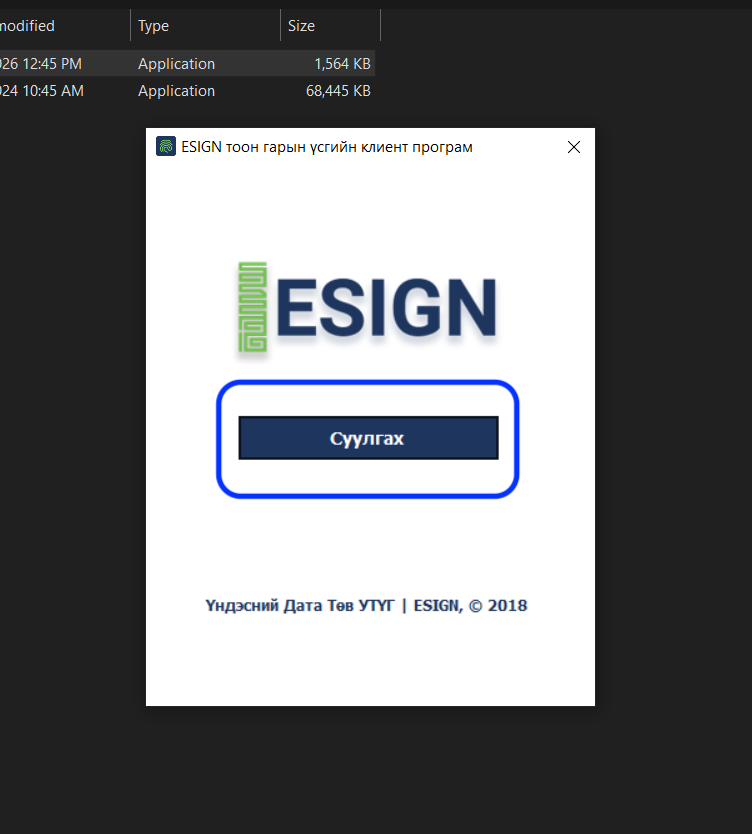
ПESIGNInstaller.exe программ хангамжийг ажиллуулсны дараа "Суулгах" токевч дээр дарна.
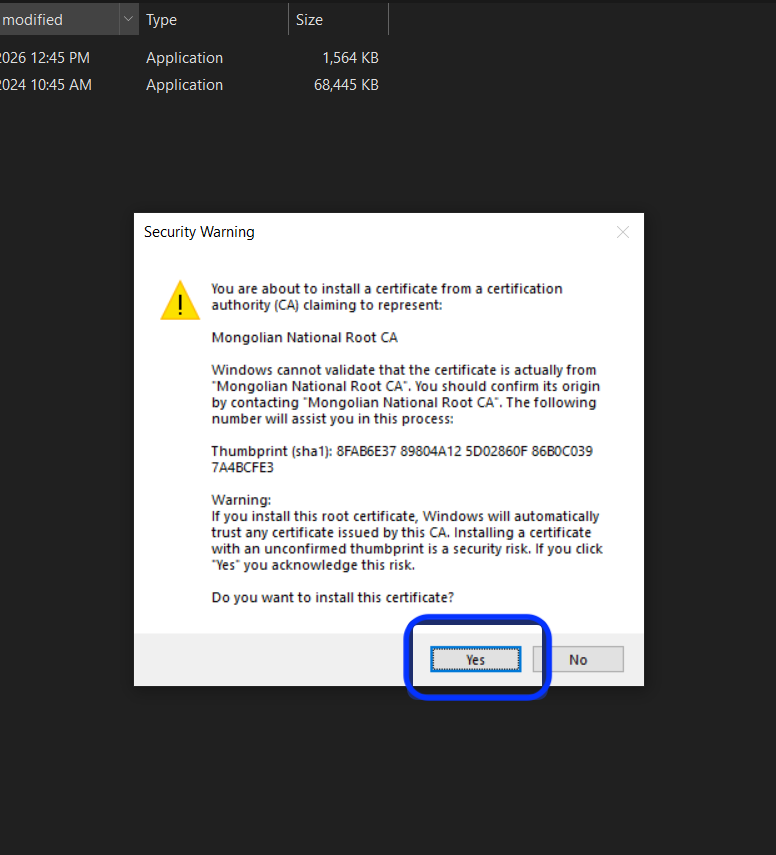
Суулгах явцад Mongolian National Root CA, Intermediate CA гэрчилгээг заавал суулгах шаардлагатөхөөрөмжай тусл "Yes" товч дарна уу.
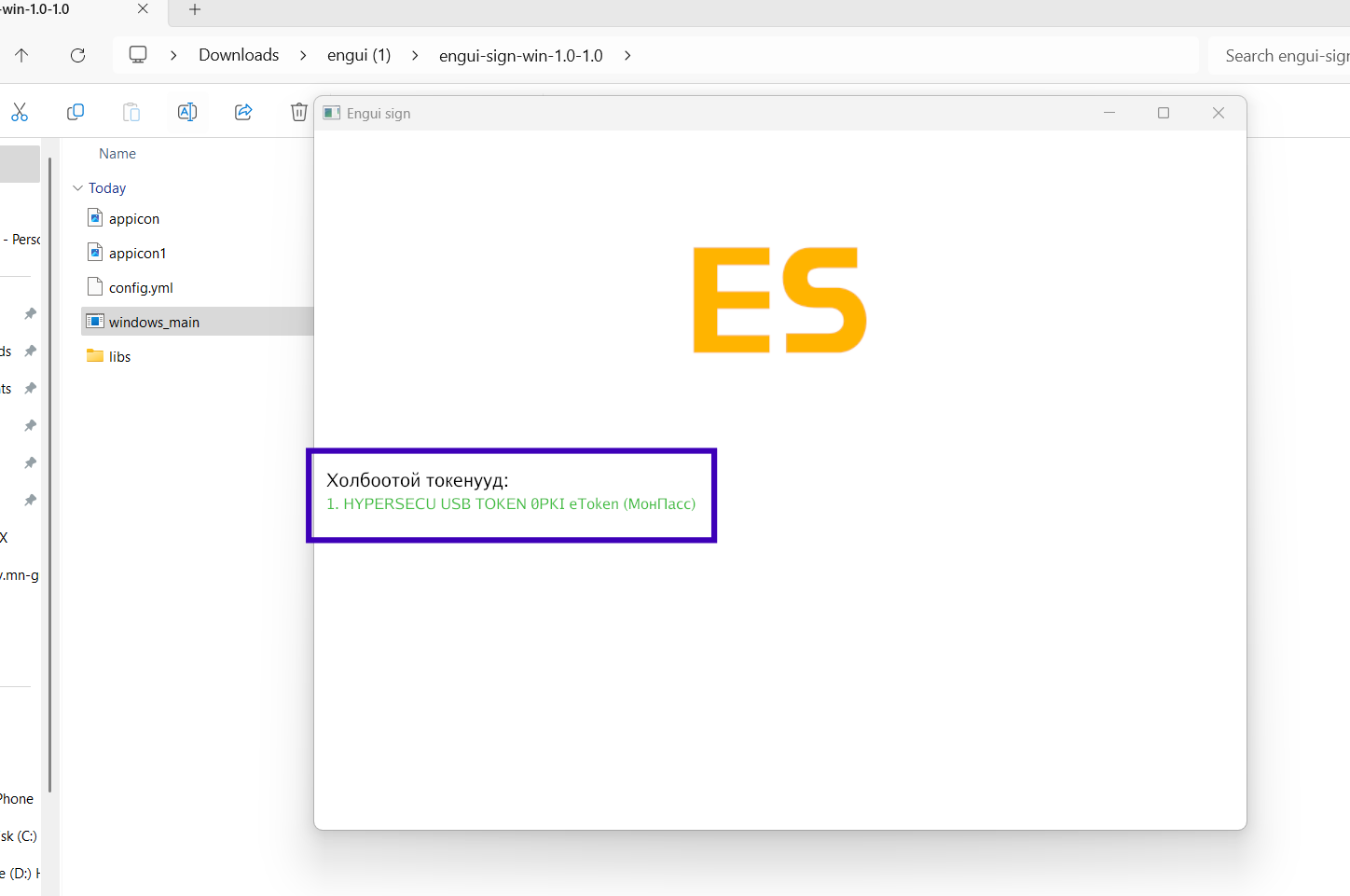
ESIGNClient программд идэвхэжсэан эсэхийг шалгана. Ингэснээр цахим гэрээг баталгаажуулах боломжтой болно.
Идэвхтэй токен төхөөрөмж амжилттай суусногооны өнгийн текстээр хдарагдана.
Ттус программыг ажиллуулсны дараагаарж "geree.gov.mn" системд буцаж хадгалах товчийыг дарна уу.
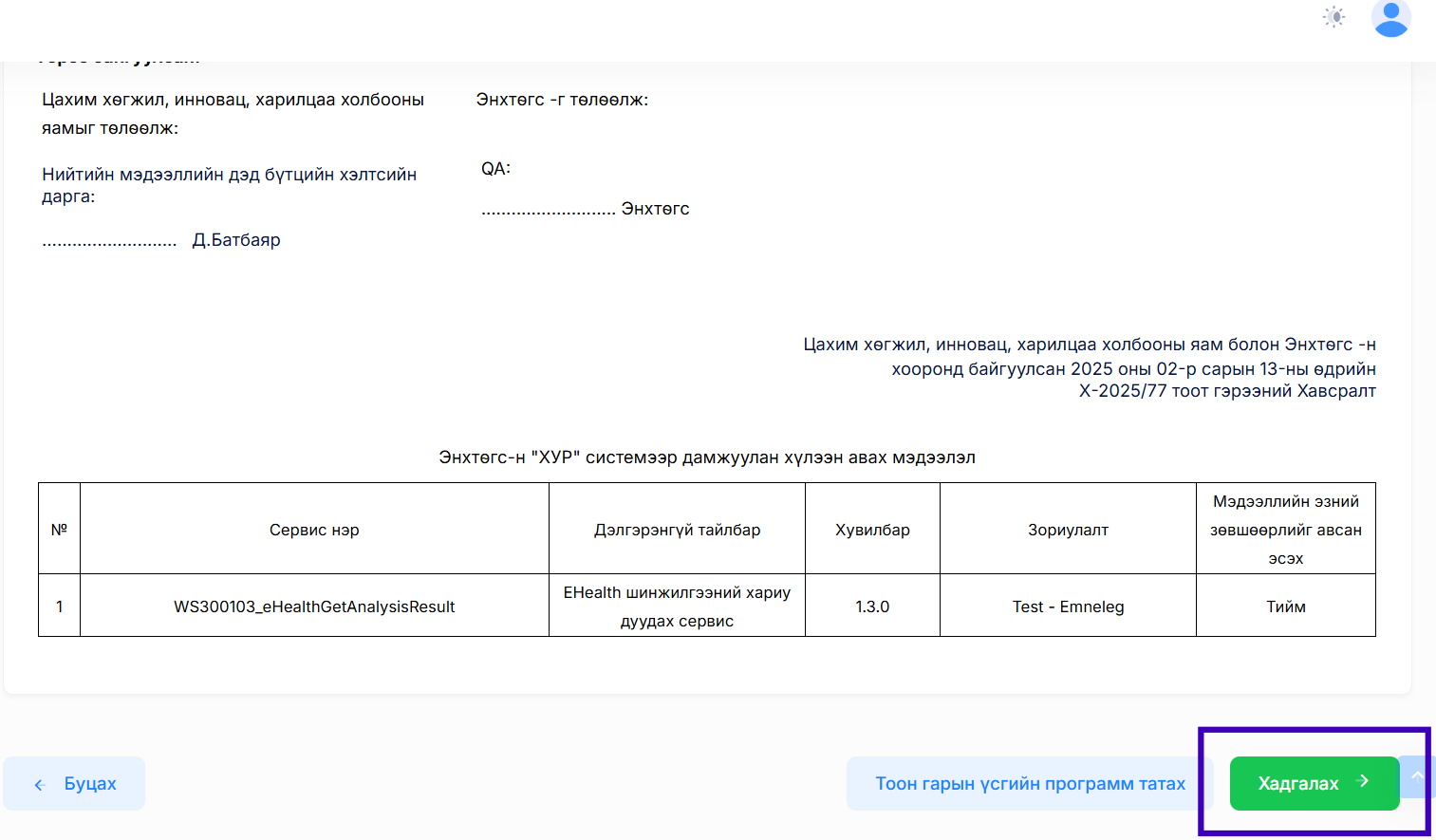
Хадгалах товчийг дарснаар тоон гарын үсгийн төхөөрөмжийн мпин код оруулах хэдсээлэлг гарч ирнэх. ба гарч ирсэн мэдээлэл дээр дарна.
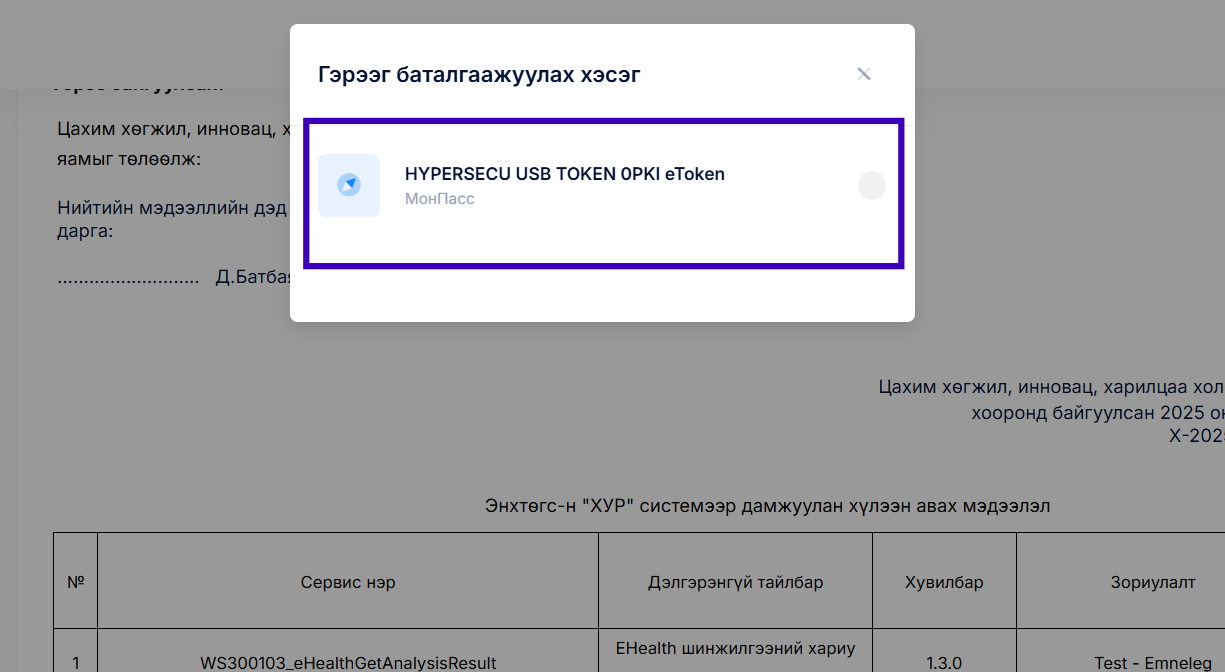
ТөхөөҮрөмжийн мэдэгэлжлүүлэлх товч дээр дарснаар тухайн төхөөрөмж дээрх гэрчилгээний мэдээлэл гарч ирнэ.
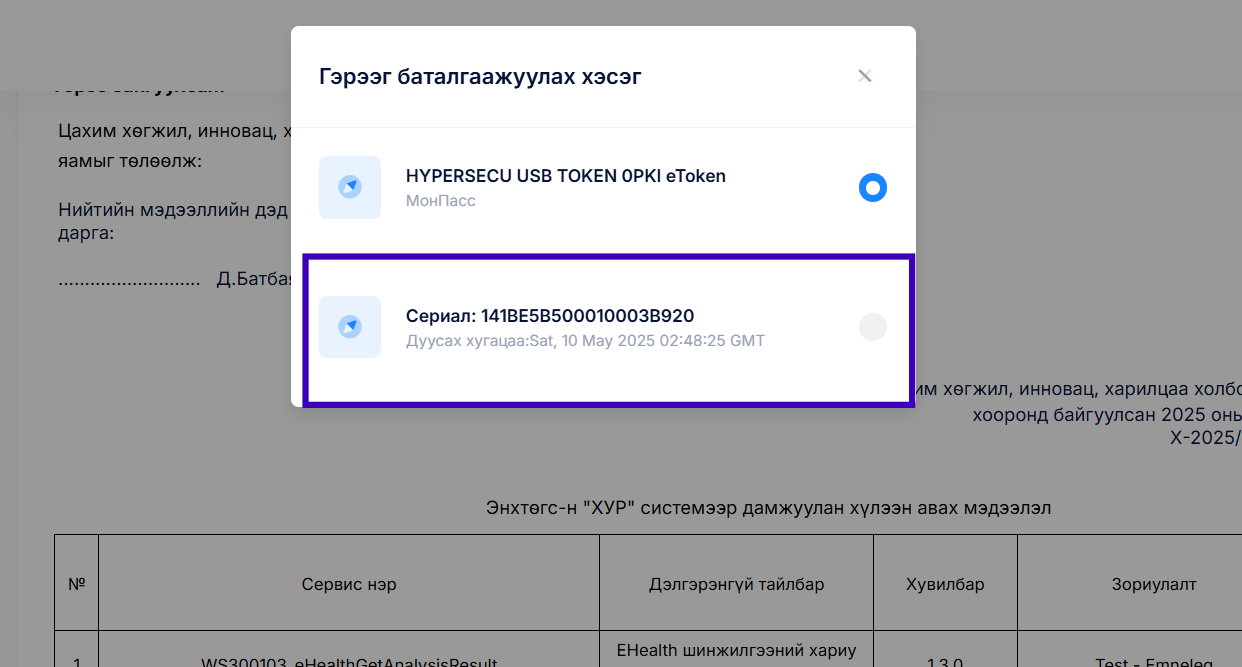
Тухайн гэрчилгээний мэдээлэлийг дээршалгаж "OK" товчийг дарах үед токен төхөөрөмжийн пин код оруулах хэсэг идэвхэжнэ. Тус хэсэгт тоон гарын үсгийн төхөөрөмжийн пин кодыг оруулна.
Хэрэв пин код оруулах хэсэг гарч ирээгүй тохиолдолд доорх зурагт байрлах #2 хэсэгт дарж пин код оруулна.
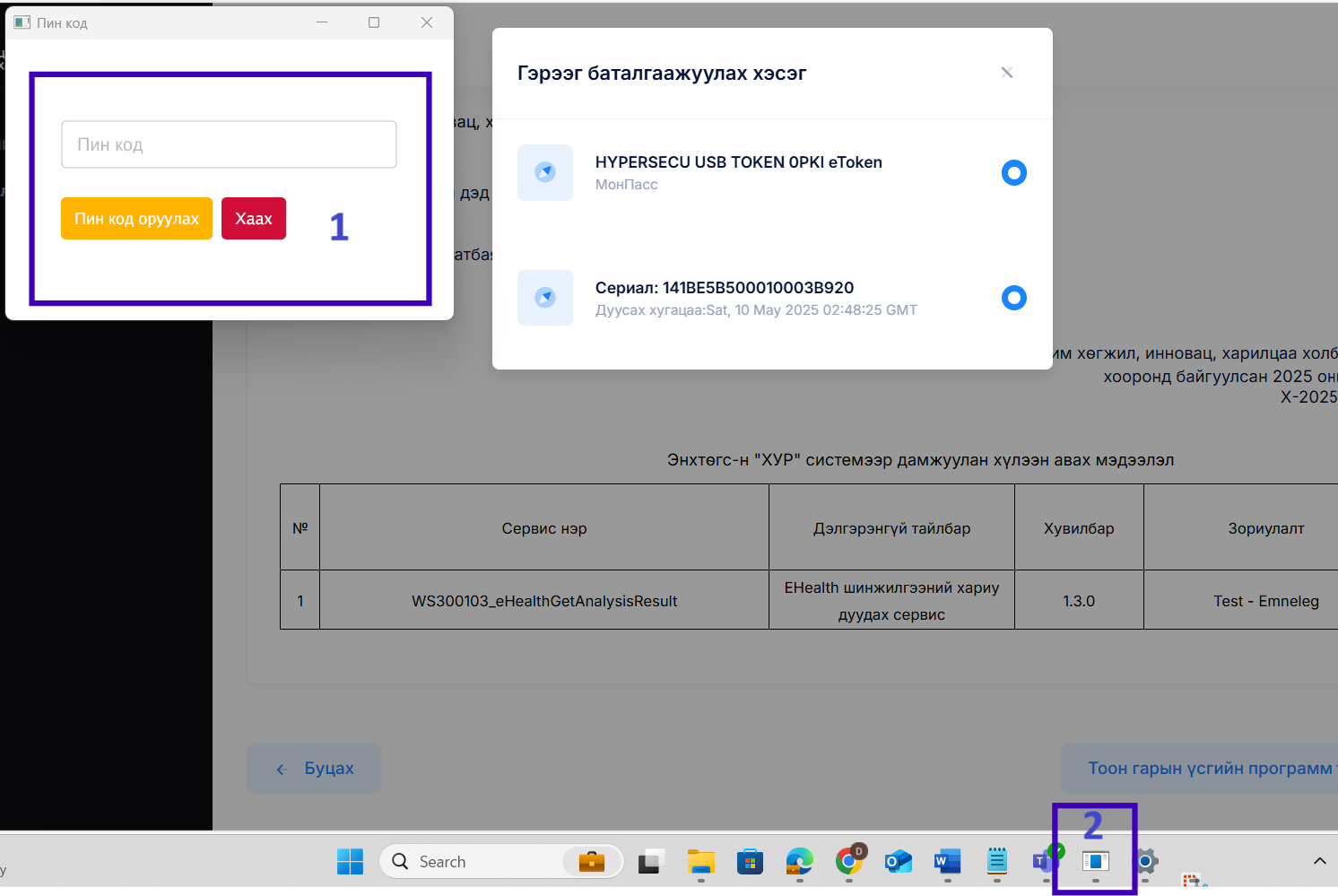
Пин код оруулсны дараагаар гэрээг илгээсэн төлөвт шилжинэ. Тус гэрээг ЦХИХХЯ-с хянаж ажлын 1-3 өдрийн дотор батална.
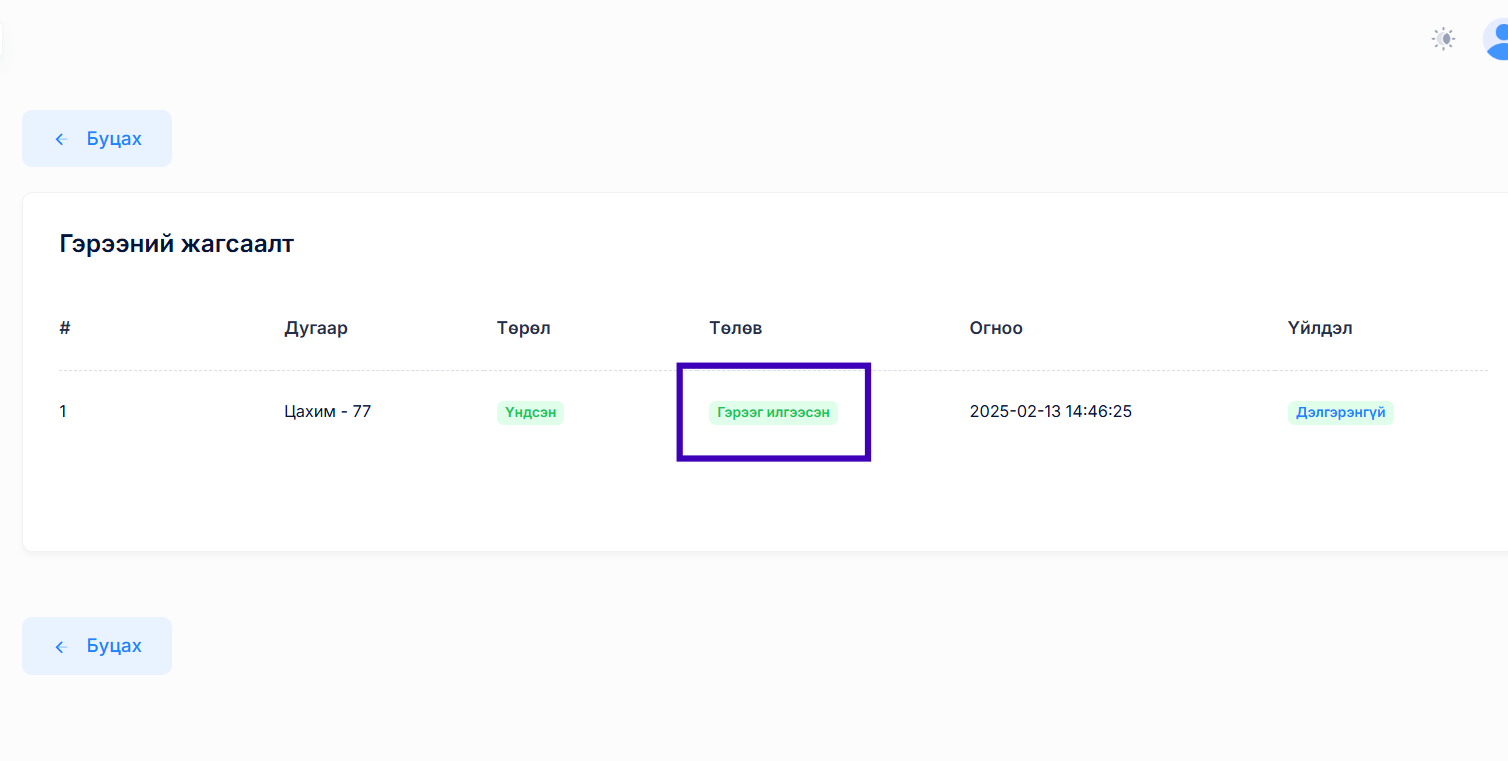
ЦХИХХЯ-с гэрээг баталснаар "geree.gov.mn" системд бүртгүүлсэн цахим шууданд тохиргооны файл нууцлалтайгаар илгээгдэнэ