5 Гэрээ байгуулах
Гэрээний төлөв өөрчлөгдөх бүрт системээс автоматаар мэйл мэдэгдэл илгээгдэх тул мэйлээ тогтмол шалгаж байхыг зөвлөж байна. Доорх хэсэгт гэрээ баталгаажуулах үйл явцыг алхам бүрээр дэлгэрэнгүй тайлбарлав.
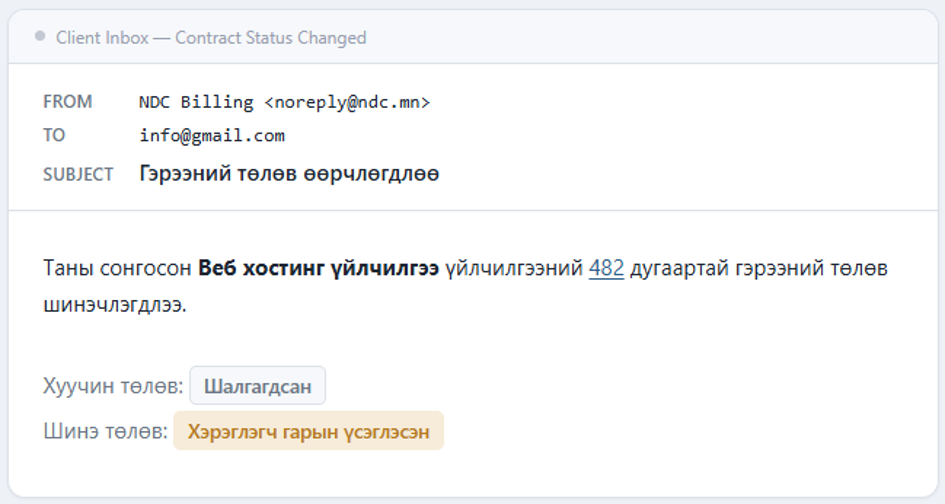
1. Гэрээний жагсаалт
Захиалга амжилттай бүртгэгдсэний дараа гэрээ автоматаар үүсэж "Хүлээгдэж буй" төлөвт шилжинэ. Энэ үед мэйлээр мэдэгдэл илгээгдэхгүй бөгөөд гэрээ анх үүсэж байгаа тул төлөв өөрчлөгдсөнд тооцогдохгүй.
2. Гэрээ зөвшөөрөх
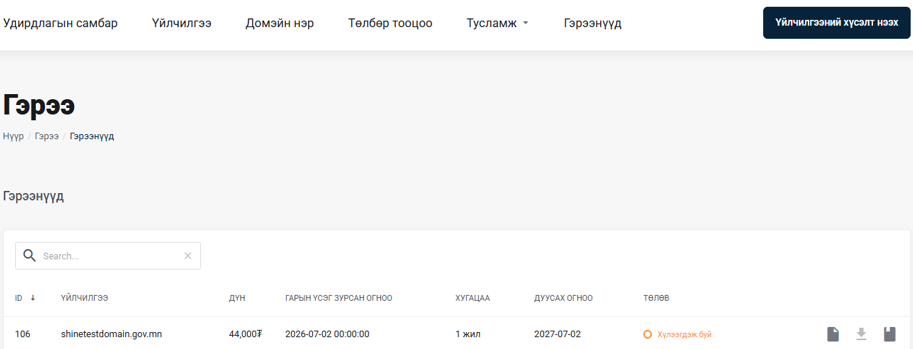
Үндэсний Дата Төвийн гэрээ хариуцсан мэргэжилтэн таны гэрээний мэдээллийг хянан үзэж, зөвшөөрсний дараа гэрээний төлөв "Хүлээгдэж буй" төлвөөс "Шалгагдсан" төлөвт шилжинэ.

Танд мэйл ирнэ: "Гэрээний төлөв өөрчлөгдлөө" гэсэн гарчигтай мэйл мэдэгдэл танд ирнэ. Энэхүү мэдэгдэл нь гэрээний төлөв шинэчлэгдсэн бөгөөд та гэрээнд гарын үсэг зурах боломжтой болсныг мэдээлнэ.
3. Гэрээнд цахим гарын үсэг зурах
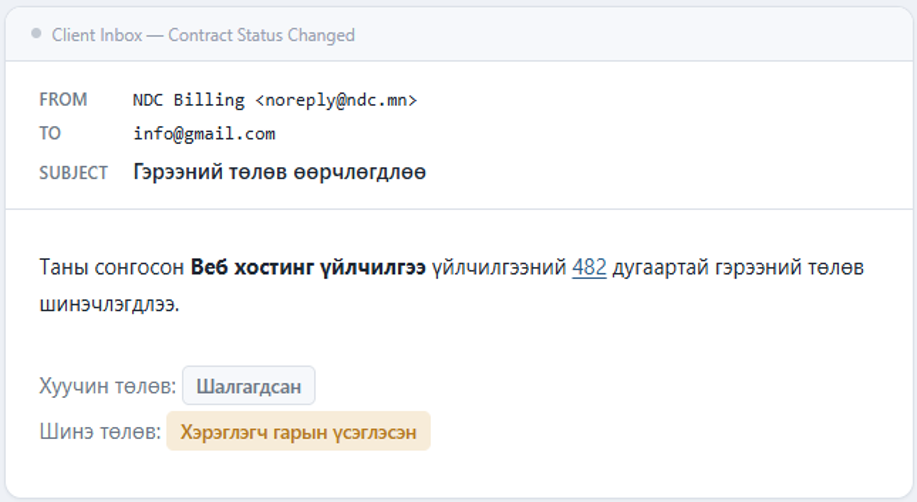
Мэйл дэх холбоосоор эсвэл өөрийн профайл дахь гэрээ рүү орж, "Гарын үсэг зурах" товч дарна. Дэлгэц дээр гарч ирэх зааврын дагуу цахим гарын үсгээ зурж дуусгана. Гэрээний төлөв "Хэрэглэгч гарын үсэглэсэн" болж өөрчлөгдөнө.
Хэрэглэгч гарын үсэг зурахад тухайн хэрэглэгчийн тоон гарын үсгийг ENGUISIGN программ ашиглан зурна

www.engui.mn цахим хуудасны нүүр хуудасны доод хэсэгт байрлах “Engui Sign Client апп татах” хэсэгт орж, өөрийн ашиглаж буй үйлдлийн системд (Windows, macOS гэх мэт) тохирох хувилбарыг сонгон татаж аваад суулгана.
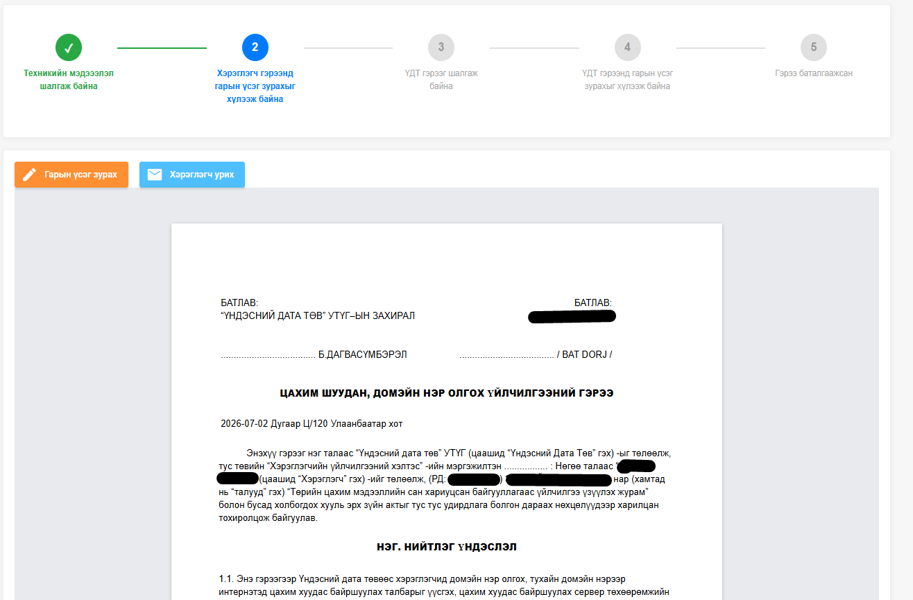
Танд имэйл ирнэ: Төлөв өөрчлөгдсөнийг баталгаажуулсан мэдэгдэл дахин ирнэ.
Анхаар: Хэрэв та компанийн нэрийн өмнөөс бүртгүүлсэн бөгөөд ТУЗ-ийн даргыг урьсан бол, зөвхөн урьсан хүн л гарын үсэг зурах эрхтэй болохыг анхаарна уу.
Нэмэлт боломж: Эрх бүхий хэрэглэгчийг урьж гарын үсэг зуруулах
Зөвхөн Төрийн байгууллагын (ТАЗ) бүртгэлтэй эзэмшигч хэрэглэгч өөрийн оронд байгууллагын удирдлагыг (жишээ нь ТУЗ-ийн дарга) гэрээнд гарын үсэг зуруулахаар урих боломжтой. Хэрэв та Компани эсвэл Иргэн төрлөөр бүртгүүлсэн бол энэ боломж байхгүй бөгөөд та өөрөө шууд гарын үсэг зурна.
Гэрээ "Шалгагдсан" төлөвт орсны дараа профайл дээр "Гарын үсэг зурах" товчны хажууд "Хэрэглэгч урих" товч нэмж гарч ирнэ.
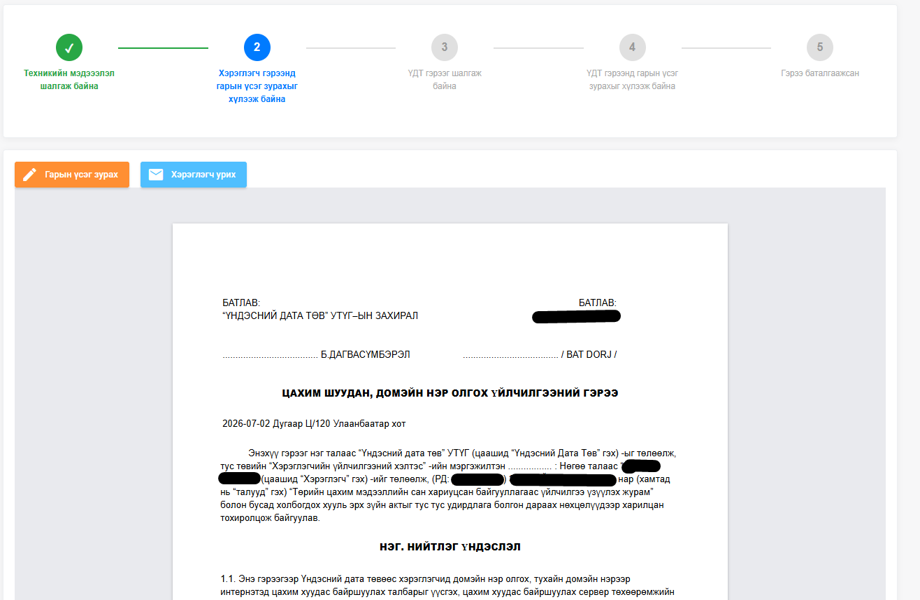
"Хэрэглэгч урих" товч дарахад нээгдэх цонхонд урих хүний мэдээллийг оруулна:
• Даргын овог
• Даргын нэр
• И-мэйл хаяг
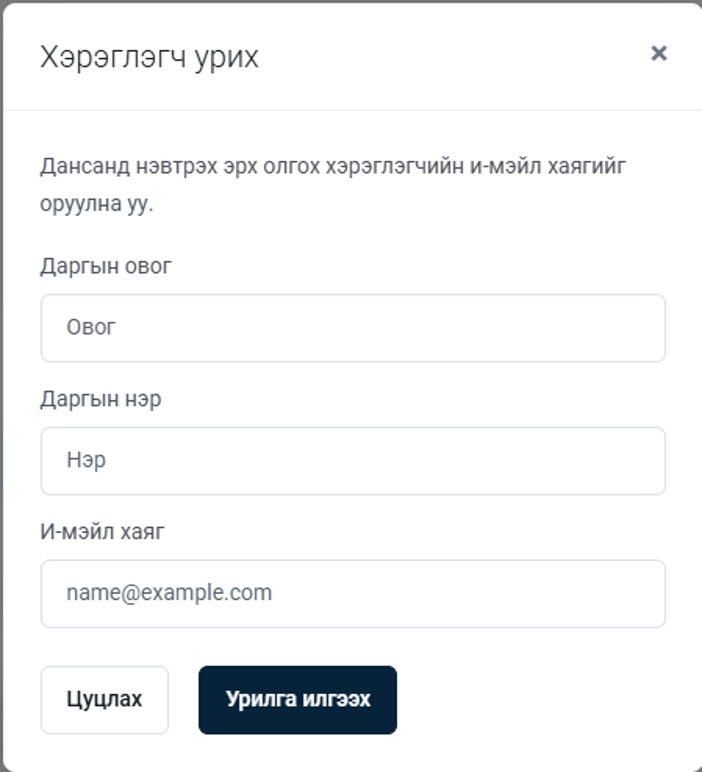
"Урих" товч дарахад тухайн хүний имэйл хаяг руу нэвтрэх холбоос бүхий урилга илгээгдэнэ.
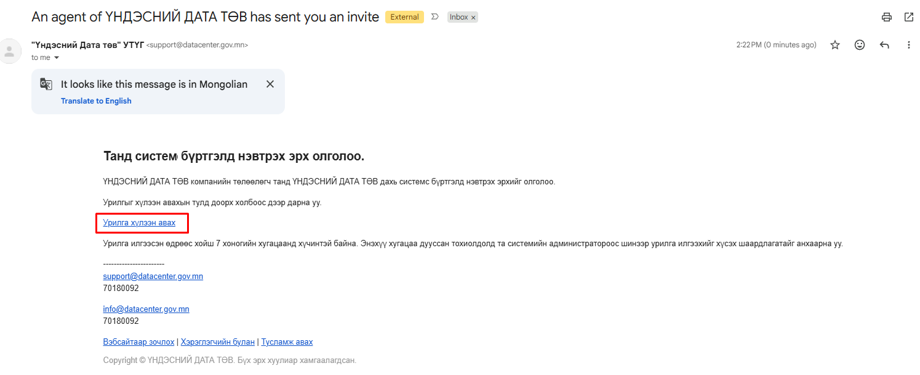
Анхаар: Уригдсан хэрэглэгч мэйл дэх холбоосоор нэвтэрч эрхээ амжилттай идэвхжүүлсний дараа гэрээнд гарын үсэг зурах эрх тухайн хэрэглэгчид шилжинэ. Үүнээс хойш гэрээнд эзэмшигчийн өмнөөс бус, урилга хүлээн авсан хэрэглэгч өөрөө гарын үсэг зурна.
Зөвлөмж: Хэрэв урьсан хүн бүртгэлээ хараахан идэвхжүүлээгүй байгаа бол, эзэмшигч хүсвэл өөрөө гарын үсэг зурж болно.
Хуулийн этгээдээр бүртгүүлсэн хэрэглэгч нь өөрийн бүртгэлийн цэс дэх "User Management" хэсгээр дамжуулан гэрээнд гарын үсэг зурах эрх бүхий хэрэглэгчийг урих боломжтой.
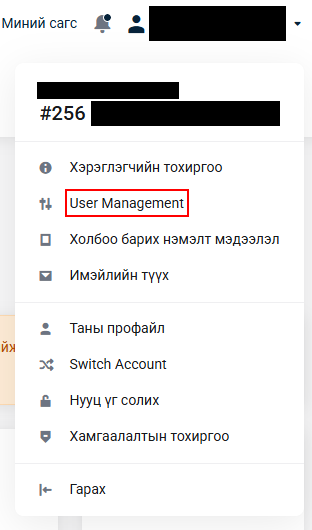
Баруун дээд буланд байрлах өөрийн бүртгэлийн нэр дээр дарж нээгдэх цэснээс "User Management" цэс рүү шилжинэ.
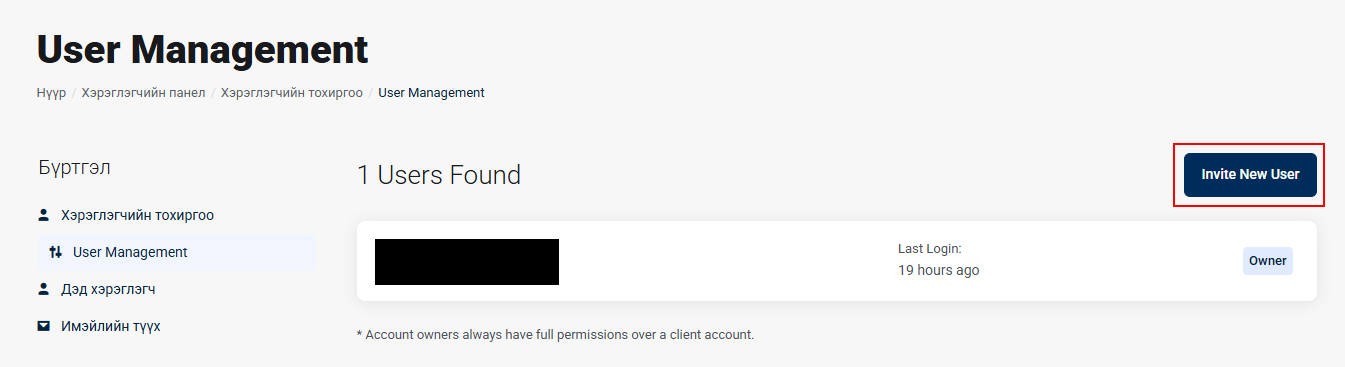
"User Management" хэсэгт орсны дараа "Invite New User" товчийг дарж шинэ хэрэглэгч урих үйлдлийг эхлүүлнэ.
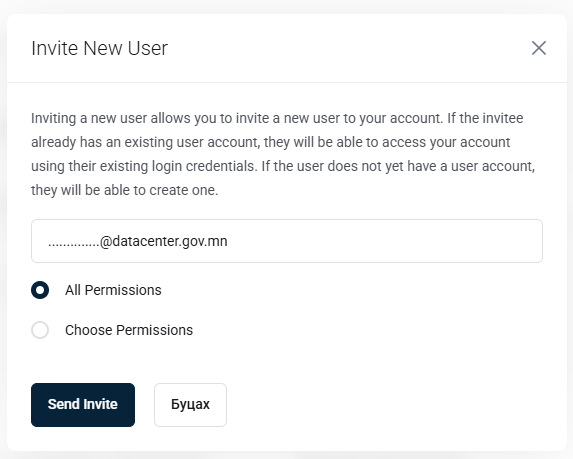
"Invite New User" цонхны имэйл оруулах хэсэгт урих хэрэглэгчийн имэйл хаягийг оруулна. Эрхийн тохиргооноос "All Permissions" сонговол тухайн хэрэглэгч бүх үйлдэл хийх эрхтэй болно. Харин зөвхөн тодорхой эрх олгох шаардлагатай бол "Choose Permissions" сонголтыг сонгож, шаардлагатай эрхүүдийг тус бүрээр нь тэмдэглэн тохируулна.
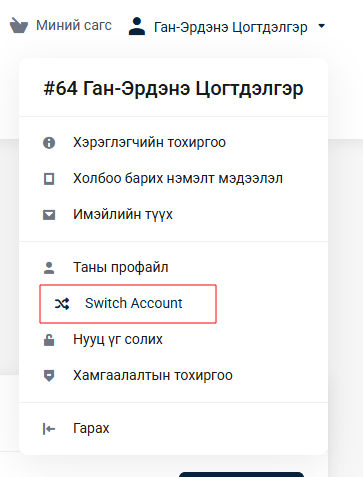
Анхаар: Уригдсан хэрэглэгч нь мэйл дэх "Урилга хүлээн авах" холбоосоор нэвтэрч эрхээ амжилттай идэвхжүүлсний дараа "Switch Account" сонгон урилга илгээсэн хэрэглэгчийн бүртгэл рүү шилжинэ. Үүний дараа "Гэрээнүүд" цэс рүү орж холбогдох гэрээтэй танилцан цахимаар гарын үсэг зурна.
Таны гарын үсэг зурсан гэрээг Үндэсний Дата Төвийн гэрээний мэргэжилтэн хүлээж авч шалгана. Баталгаажсаны дараа төлөв "Гэрээ шалгагдсан" болно.
Танд имэйл ирнэ: Дахин нэг удаа төлөв өөрчлөгдсөн мэдэгдэл ирнэ.

4. Эцсийн баталгаажуулалт
Үндэсний дата төвийн эрх бүхий ажилтан гэрээнд эцсийн цахим гарын үсэг зурснаар гэрээ бүрэн баталгаажиж, гэрээний төлөв "Идэвхтэй" болж өөрчлөгдөнө.
Танд имэйл ирнэ: "Гэрээ баталгаажлаа" гэсэн эцсийн мэдэгдэл ирнэ.
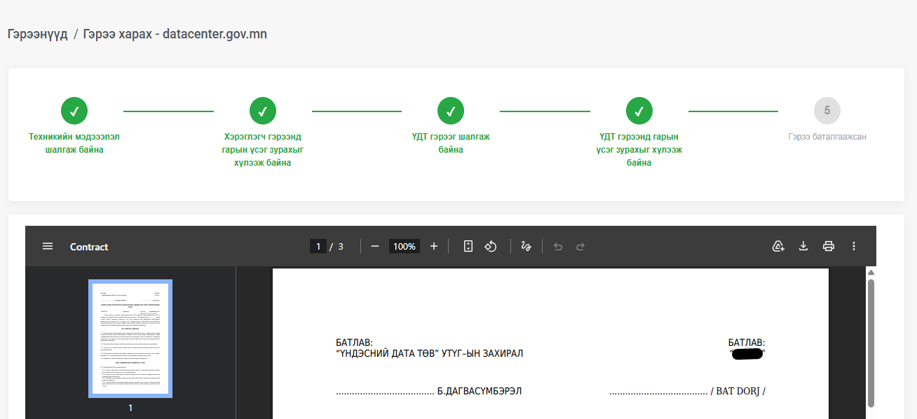
5. Баталгаажсан гэрээ танилцах, татаж авах
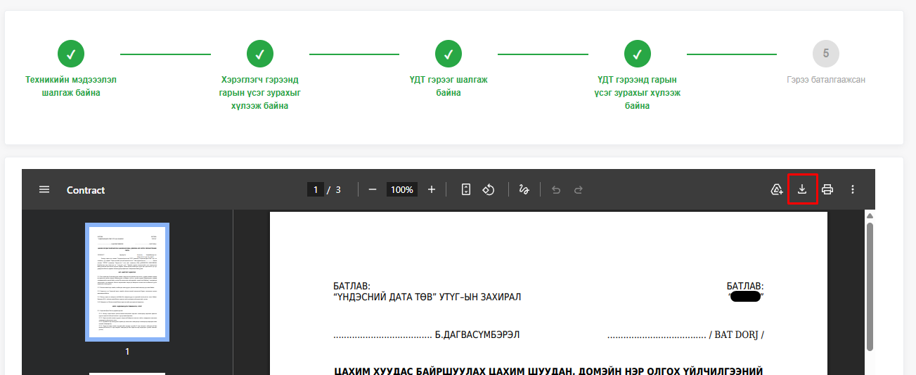
Гэрээ "Идэвхтэй" төлөвт шилжсэний дараа та өөрийн профайл дахь гэрээний хэсгээс хоёр талын цахим гарын үсгээр баталгаажсан эцсийн баримтыг хүссэн үедээ харах болон "PDF" хэлбэрээр татаж авах боломжтой.
• Гэрээний үйл явцын дээрх бүх үе шатанд танд мэйл мэдэгдэл илгээгдэнэ. Хэрэв мэдэгдэл харагдахгүй бол Spam/Junk хавтсаа шалгана уу.
• Гэрээ ямар нэгэн шалтгаанаар цуцлагдах, хүчингүй болох эсвэл гэрээтэй холбоотой зөрчил үүссэн тохиолдолд энэ тухай мэдэгдлийг мөн мэйлээр хүлээн авна.