
5 Гэрээ байгуулах
1.https://manage.datacenter.gov.mn/ хаягаар хандаж админы хэрэглэгчээр нэвтэрч Гэрээнүүд хэсэгт Баталгаажсан болон хийгдэж буй гэрээний мэдээллийг Гэрээнүүд хэсгээс хянах боломжтой. Цахим гэрээ нь нийт 5 алхам гүйцэтгэн эцэслэн баталгаажиж үйчилгээ олгогдоно.

1. Гэрээ шалгах
Сонгосон үйлчилгээний дагуу гэрээний төсөл үүсэх бөгөөд "ҮДТ" УТҮГ-н гэрээний мэргэжилтэн үйлчилгээг хянаж шалгана.
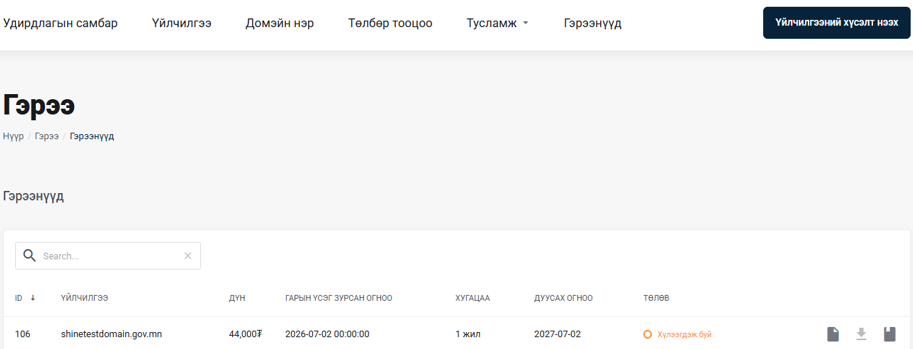
Үйлчилгээний захиалгын дагуу гэрээний төсөл үүссэн байдал дээрх байдлаар хариуцсан мэргэжилтэн хяндана.

Гэрээ хариуцсан мэргэжилтэн тТаны гэрээний мэдээллийг хянан үзэж, шалгаснаар "Хүлээгдэж буй" төлвөөс "Шалгагдсан" төлөвт шилжинэ.
2.Цахим гэрээ баталгаажуулах техникийн шаардлагаН
Тоон гарын үсгийн токен ашиглаж цахим гэврээ байгууллахад www.engui.mn программ ашиглан зурна.

www.engui.mn цахим хуудасны нүүр хуудасны доод хэсэгт байрлах “Engui Sign Client апп татах” хэсэгт орж, өөрийн ашиглаж буй үйлдлийн системд (Windows, macOS гэх мэтө) тохирох хувилийбарыг сонгон татаж аваад суулгана.
2. Гэрээ баталгаажуулах: "Хуулийн этгээд/бусад/" сонгож бүртгүүлсэн байгууллага
Админы эрхээр нэвтэрсэн төхөөрөмж дээр эсвэл удирдлагын төхөөрөмж дээр админы эрхээр нэвтэрч удирдах ажилтан тоон гарын үсэг зурж гэрээг баталгаажуулна.
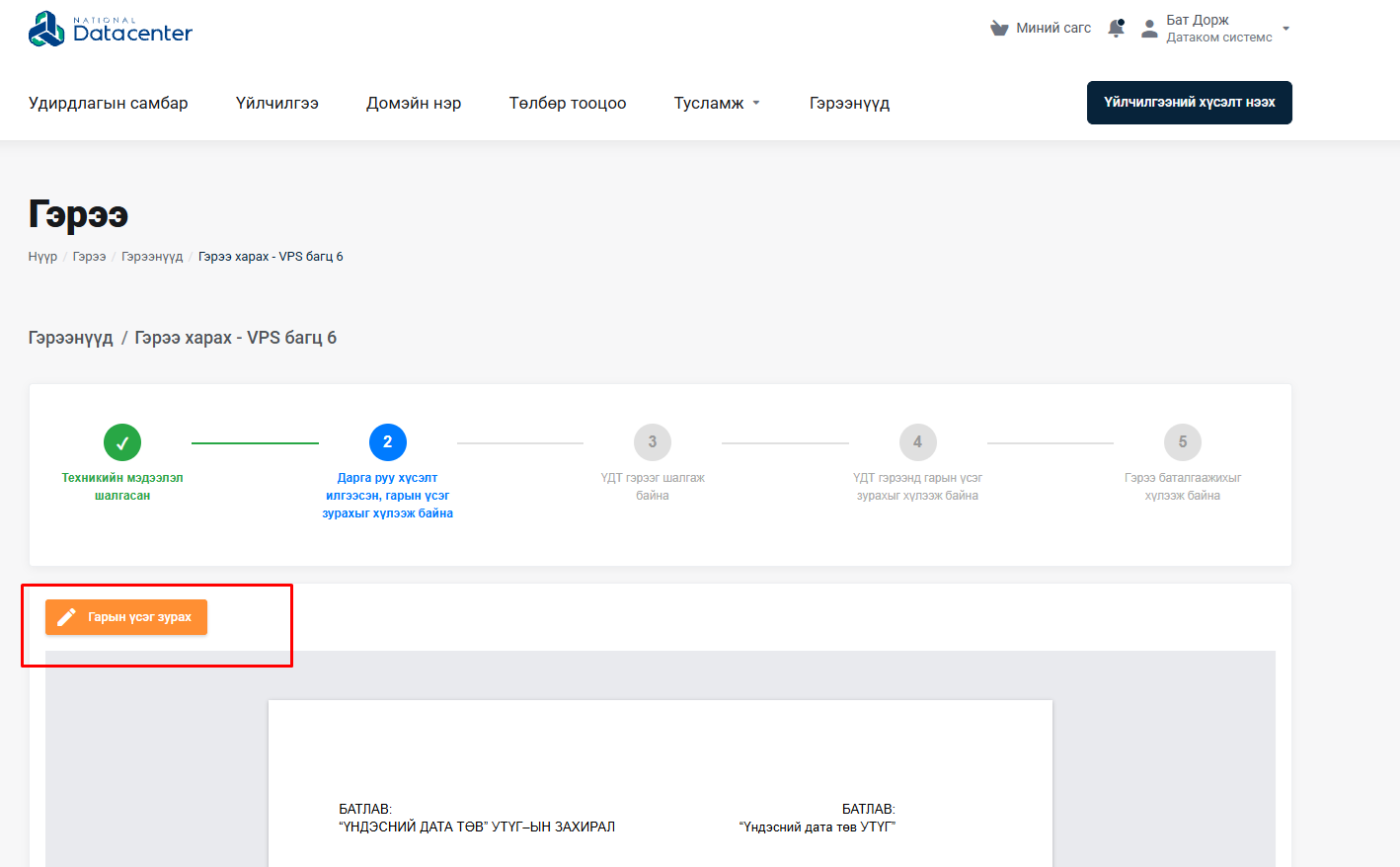
Х
Админ хэрэглэгчийн эрхээр орсон төхөөрөмж дээр удирдлага гарын үсэг зурсах боломжгүй тохиолдолд удирдлах ажилтаныг системд урьж оруулна.
Удирдах ажилтаныг гэрээ баталгаажуулахаар "Шалгасан"истемд урих:
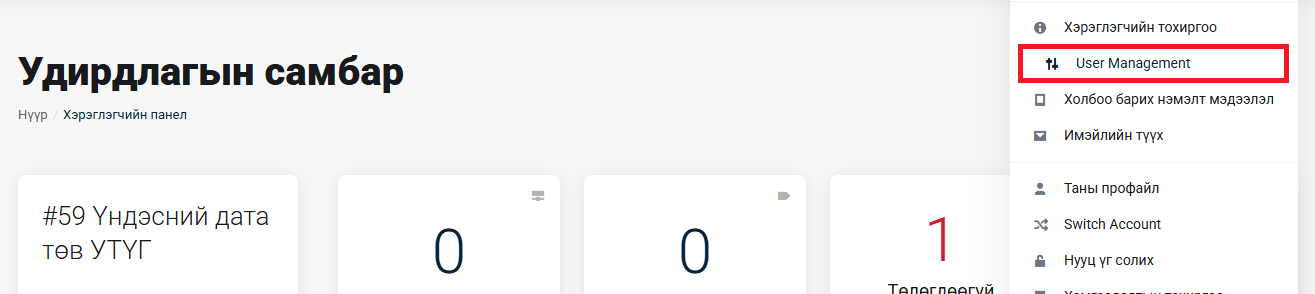
Хэрэглэгчийн системийн баруун дээд буланд байрлах өөрийн нэр дээр дарж "User Management" сонгоно.
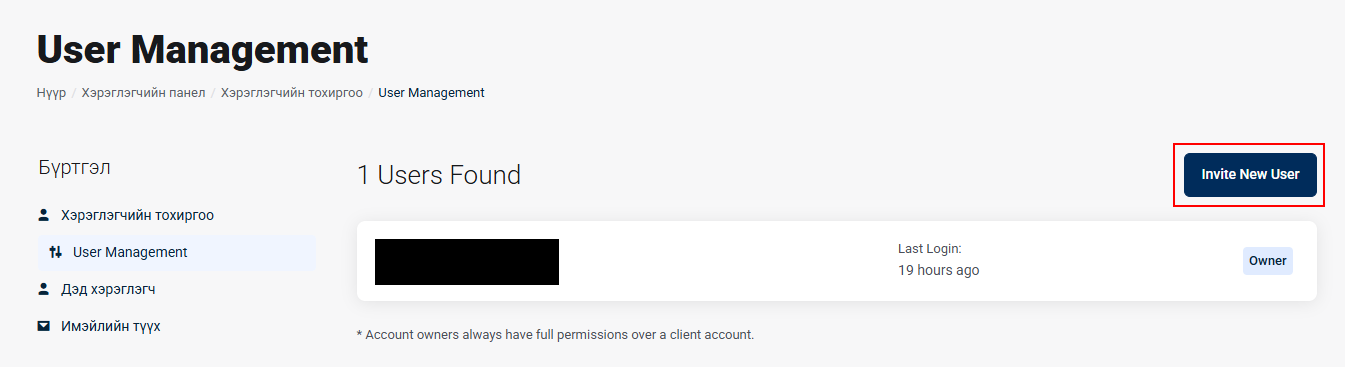
"User management" хэсэгт орсны дараа "Invite New User" товчийг дарж шинэ хэрэглэгч урих үйлдлийг эхлүүлнэ.
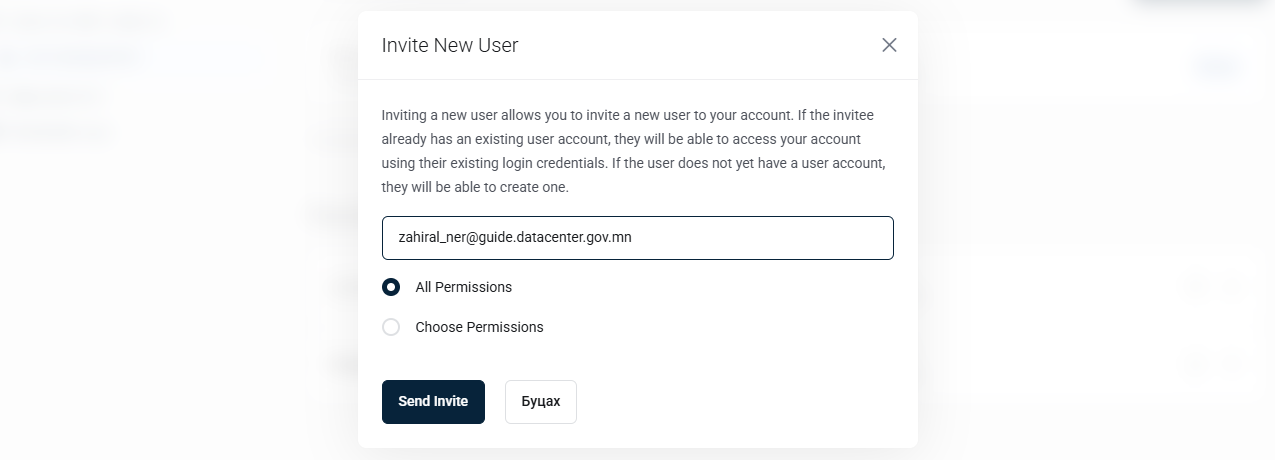
"Invite New User" цонхны имэйл оруулах хэсэгт урих хэрэглэгчийн имэйл хаягийг оруулна. Эрхийн тохиргооноос "All Permissions" сонговол тухайн хэрэглэгч бүх үйлдэл хийх эрхтэй болно. Харин зөвхөн тодорхой эрх олгох шаардлагатай бол "Choose Permissions" сонголтыг сонгож, шаардлагатай эрхүүдийг тус бүрээр нь тэмдэглэн тохируулна.
Анхаар: Уригдсан хэрэглэгч нь мэйл дэх "Урилга хүлээн авах" холбоосоор нэвтэрч эрхээ амжилттай идэвхжүүлсний дараа "Switch Account" сонгон урилга илгээсэн хэрэглэгчийн бүртгэл рүү шилжинэ. Үүний дараа "Гэрээнүүд" цэс рүү орж холбогдох гэрээтэй танилцан цахимаар гарын үсэг зурснан" төлөвт шилжинэ. Гэрээний мэргэжилтэн гэрээг шалгаж "ҮДТ" УТҮГ-н захирлаар батлуулхаар шилжинэ.
Сонгосон үйлчилгээний гэрээ баталгаажсанаар Баталгдсан гэрээг харах боломжтой болж үйлчилгээ олгогдоно.
3.2. Гэрээ баталгаажуулах: Нэвтрэх төрлийг "Төрийн байгууллага
" сонгож бүртгүүлсэн байгууллага гэрээг баталгаажуулахад админ хэрэглэгч нь гэрээ баталгаажуулах хэсэгт удирдах ажилтныг урина.
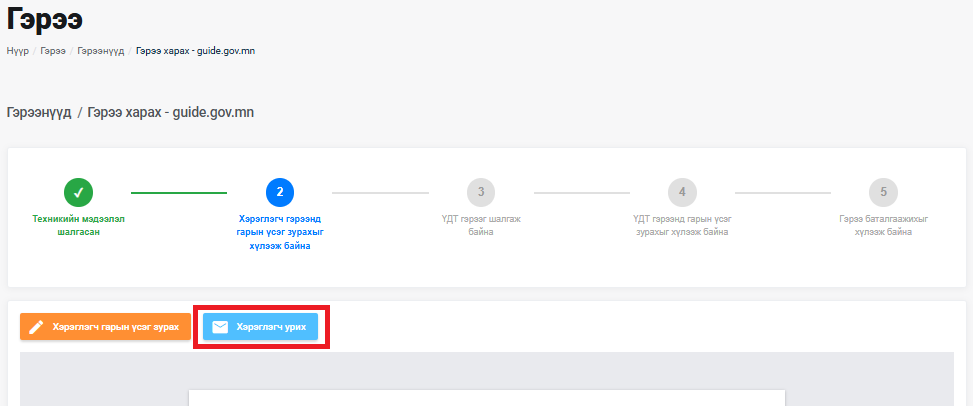
Үйлчилгээний гэрээний хэсэгт урих цонхны харагдах хэсэг.
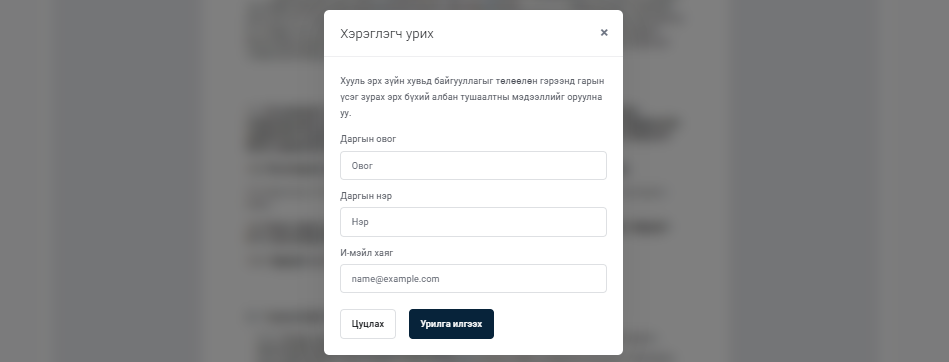
Байгууллагын удирдах ажилтаны мэдээллийг оруулж үргэлжлүүлэхэд урилга цахим шуудангаар илгээгдэнэ.
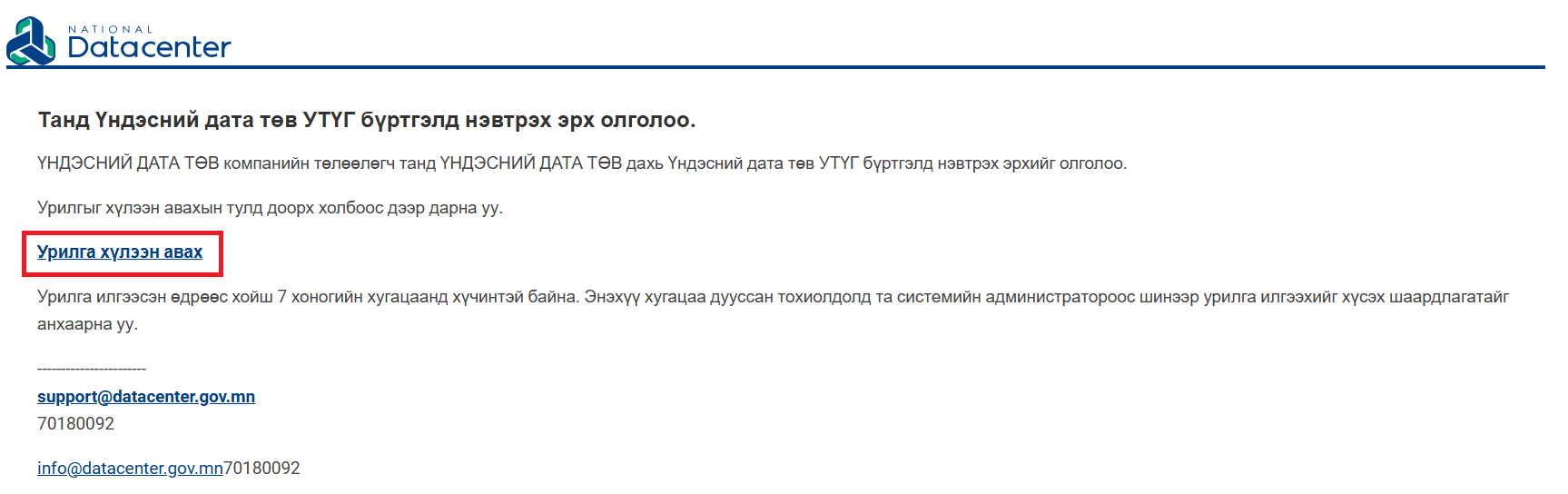
Цахим шуудангаар ирсэн урилгын "Урилга хүлээн авах" холбоос дээр дарна.
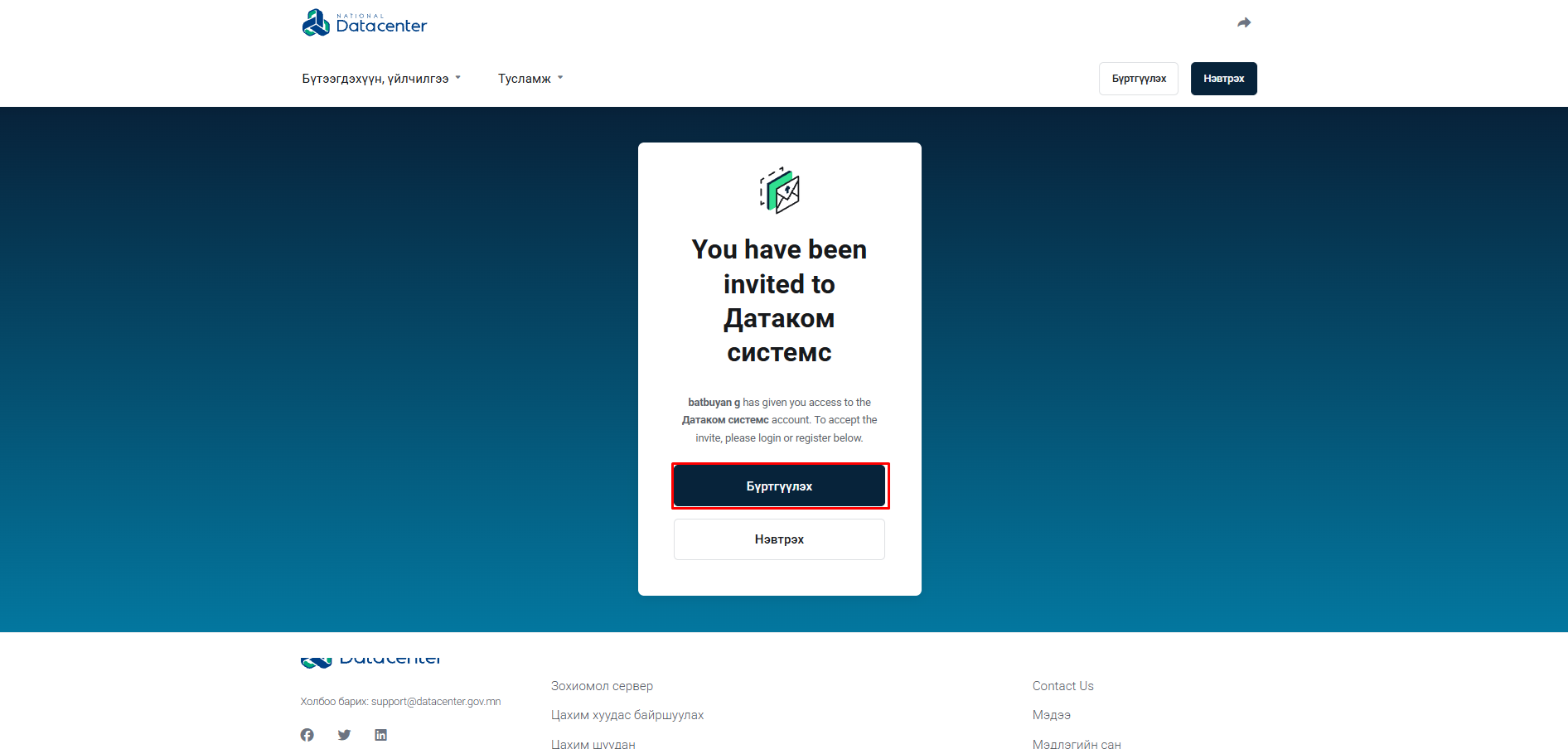
Урилгыг хүлээн авч Бүртгүүлэх сонголтыг хийж өөрийн мэдээллийг оруулна.
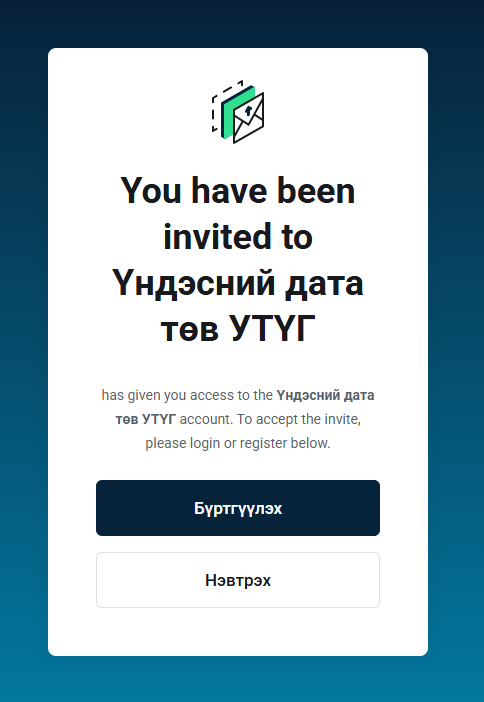
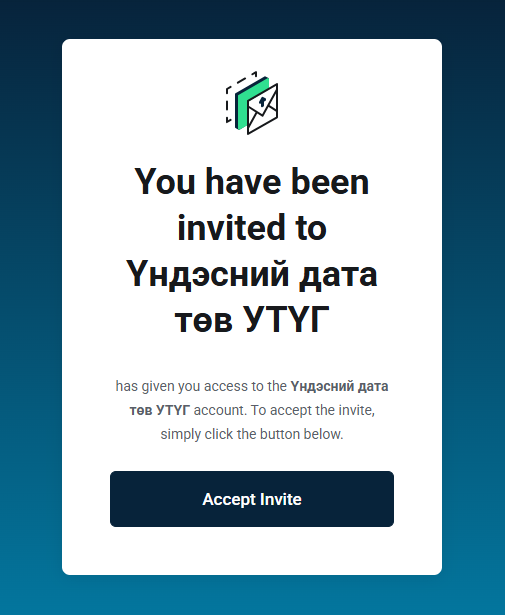
Хэрэглэгчийн системд нэвтрэхэд ашиглах хувийн мэдээлэл, цахим шуудангийн хаяг бүртгэлгүй бол "Бүртгүүлэх" сонголтыг хийж бүртгүүлэх бөгөөд цахим шуудан бүртгэлтэй бол урилгыг хүлээн авч шууд нэвтэрнэ.
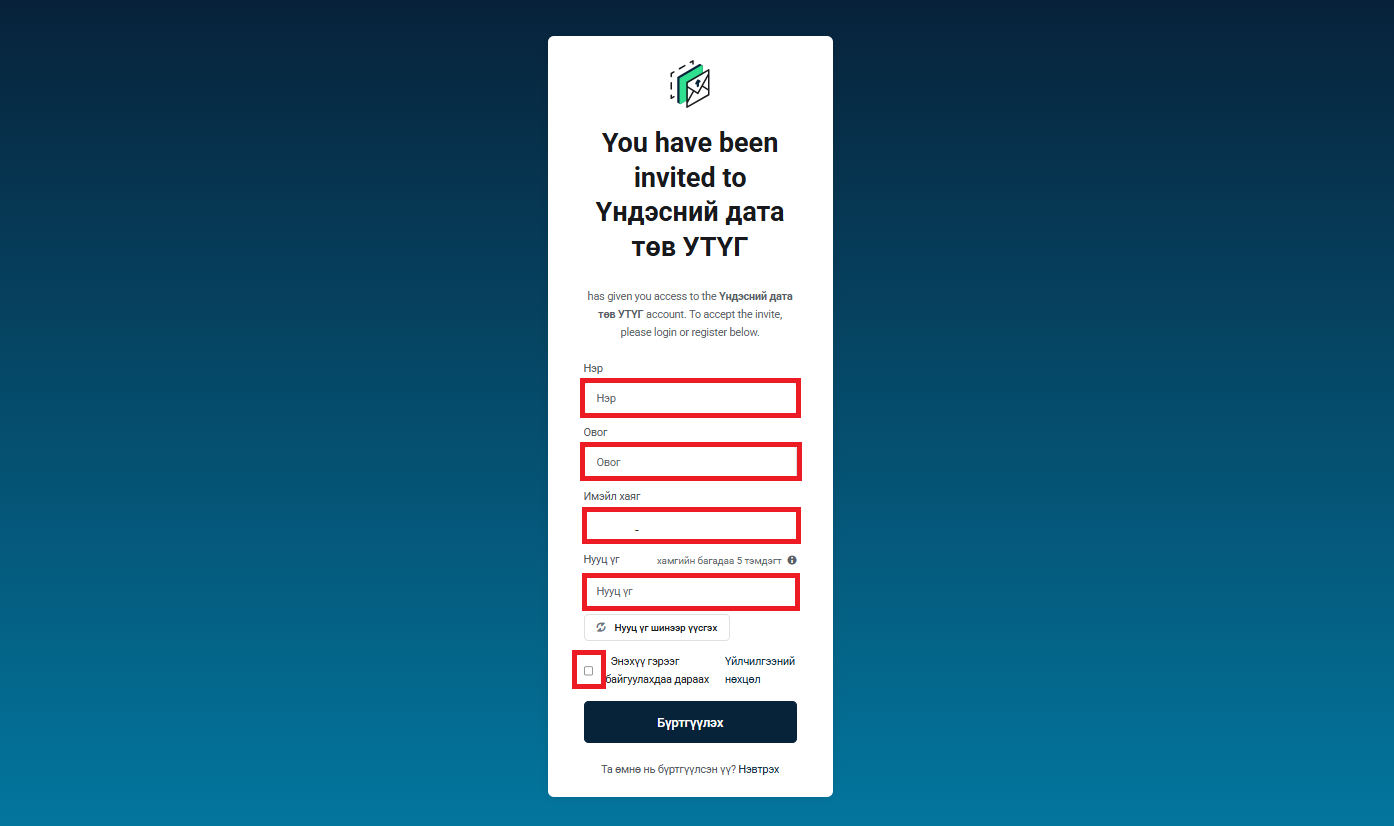
Системд бүртгүүлэх Удирдах ажилтаны Овог, Нэр Тоон гарын үсэгтэй таарч байх шаардлагатай. Системд нэвтэрч урилгын дагууц гэрээнд гарын үгийсэг озуруулна.

3. Гэрээ хянах: Үйлчилгээний гэрээг баталгаажсаны дараа "ҮДТ" УТҮГ-н гэрээний мэргэжилтэн гэрээг хянаж батлуулхаар удирдлагад илгээнэ.
Хэрэглэгчийн Баталсан гэрээ нь алдаатай тохистемолдолд бүртгэрээний мэргэжилтэн татгалзах сонголтыг хийх боломжтой бөгөөд татгалзсан тохиолдолд үйлчилгээ сонгохоос дахин эхэлнэ.